
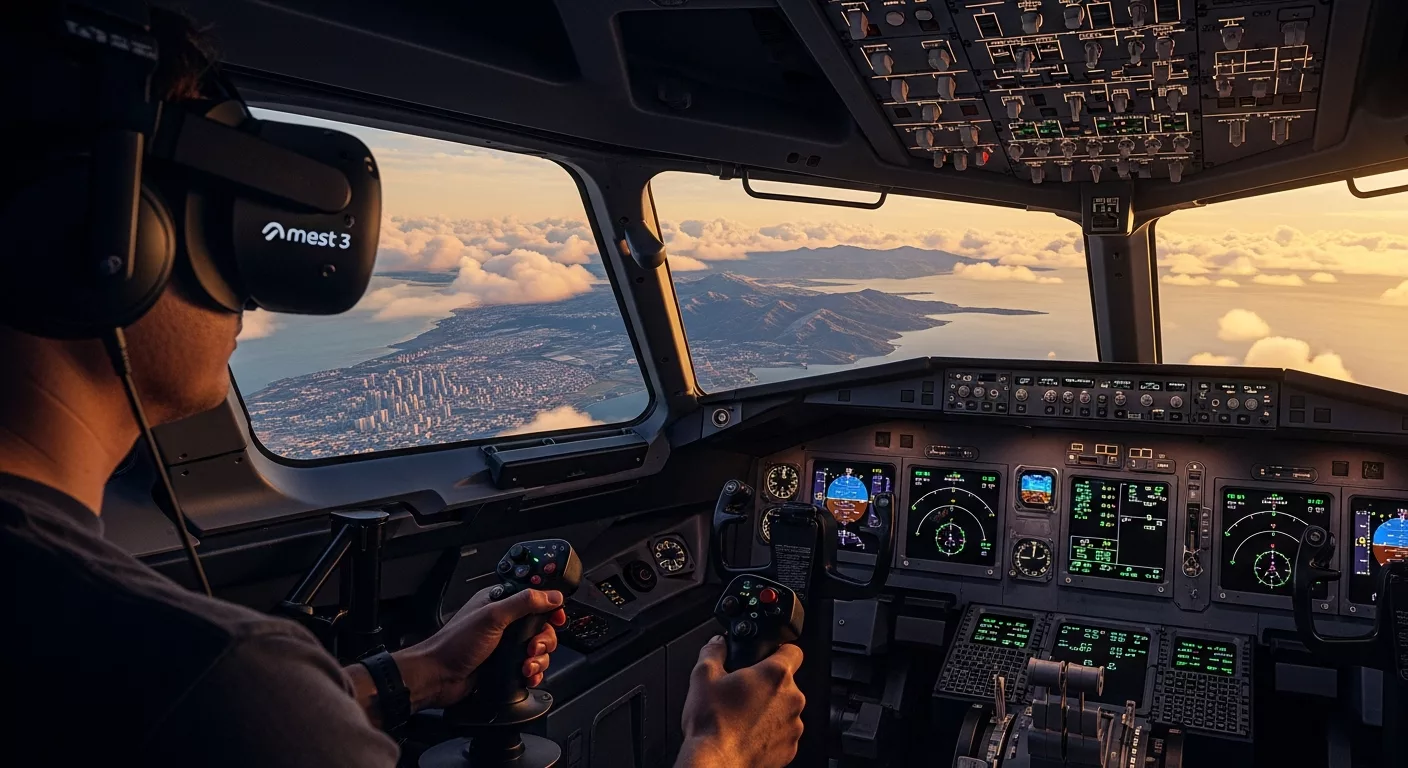
Introduzione al volo in realtà virtuale
La realtà virtuale ha trasformato l’esperienza di volo simulato rendendola più immersiva e realistica. In questo articolo vedremo come configurare la VR in FS2020 e in FS2024, come migliorare le prestazioni, quali periferiche scegliere e quali trucchi usare per ottenere un’esperienza fluida e confortevole. L’obiettivo è fornire una guida pratica e completa per piloti virtuali di ogni livello, dal neofita che vuole provare la prima volta la VR al veterano che cerca di spremere ogni fotogramma dal proprio sistema.
Perché usare la VR in FS2020 e FS2024?
Immersione e percezione spaziale
Volare in VR non è solo una questione estetica: l’effetto di profondità e la possibilità di guardare intorno alla cabina con la testa migliorano la consapevolezza situazionale e il piacere del volo. Strumentazione, checklist e manovre si percepiscono in modo più naturale, rendendo la simulazione più efficace anche per l’addestramento.
Interazione e realismo
L’interazione con pannelli, leve e strumenti è più intuitiva in VR, specialmente se abbinata a periferiche come HOTAS, pedali e pannelli modulari. In FS2020 e in FS2024 molte mod e add-on sono già compatibili con la VR, offrendo cabina riprodotte in alta fedeltà.
Requisiti hardware minimi e consigliati
Headset: scegliere quello giusto
Non tutti i visori sono uguali: alcuni sono ottimizzati per comfort, altri per risoluzione e campo visivo. Ecco alcune indicazioni generali:
Visori entry-level
– Meta Quest 2 (tramite Link o Air Link): ottimo rapporto qualità/prezzo, buona compatibilità, richiede PC con USB 3.0 o buona rete Wi‑Fi per Air Link.
Visori di fascia media/alta
– Valve Index, HP Reverb G2, HTC Vive Pro 2: offrono campo visivo e risoluzione superiori, migliori lenti e tracking più preciso, ma richiedono GPU potenti.
Consiglio
Scegli un visore con risoluzione elevata e buon comfort: per la simulazione di volo la leggibilità degli strumenti è fondamentale. Se puoi, prediligi visori con alte risoluzioni per occhio e buona stabilità del tracking.
PC: CPU, GPU, RAM e storage
CPU
La CPU è cruciale per sim più complessi come FS2020 e FS2024. Processori con 6-8 core ad alte frequenze sono raccomandati. Per prestazioni ottimali in VR, puntare a CPU moderne con buone performance single-core.
GPU
La GPU è il cuore delle prestazioni VR. Per risoluzioni elevate in visori come Reverb G2 o Vive Pro 2 servono GPU di fascia alta (es. serie rimanente delle top AMD/NVIDIA). Per Quest 2 via Link, una GPU di fascia media/alta può bastare con compromessi.
RAM e storage
Almeno 16 GB di RAM; 32 GB per chi usa mod pesanti o scenari complessi. SSD NVMe per ridurre i tempi di caricamento e migliorare lo streaming delle texture in volo.
Windows e driver
Usa Windows aggiornato e driver GPU più recenti testati per la stabilità. Per la VR è spesso utile installare gli ultimi runtime OpenXR e le versioni stabili di SteamVR o Oculus/Meta PC app.
Software e runtime: OpenXR, SteamVR e Oculus
OpenXR come standard
OpenXR è il runtime consigliato per la migliore compatibilità e performance. Microsoft Flight Simulator supporta OpenXR e molti visori moderni funzionano tramite questo layer, quindi assicurati di avere il runtime OpenXR corretto attivo nel tuo sistema e che FS2024 o FS2020 lo stiano utilizzando.
SteamVR e Oculus/Meta App
Se usi visori come Valve Index o HTC Vive, SteamVR è la piattaforma principale. Se usi Meta Quest via Link, la Meta PC App (Oculus) può ancora essere coinvolta. Controlla le impostazioni di SteamVR per motion smoothing, supersampling e reprojection, e verifica che non ci siano conflitti tra runtime (non mantenere contemporaneamente due runtime attivi se generano problemi).
Passo-passo: configurazione iniziale per volare in VR
1. Installazione e calibrazione dell’headset
– Segui le istruzioni del produttore per l’installazione fisica e il tracking.
– Calibra l’IPD (interpupillary distance) per evitare affaticamento.
– Regola la distanza del visore dal volto per massimizzare la nitidezza.
2. Aggiornamenti e driver
– Aggiorna i driver GPU e il runtime VR (OpenXR, SteamVR, Oculus).
– Imposta il runtime OpenXR desiderato come predefinito (tramite gli strumenti del produttore o le impostazioni di Windows).
3. Impostazioni di SteamVR / Oculus per la simulazione
– Abilita motion smoothing o ASW se disponibile.
– Regola il supersampling in base alla GPU: valori moderati migliorano la nitidezza senza sacrificare troppi FPS.
– Disattiva eventuali overlay o applicazioni che possano causare stuttering.
4. Configurazione in gioco per FS2020 e FS2024
– Avvia il simulatore in modalità desktop e poi attiva la VR dal menu o usa la scorciatoia dedicata.
– In VR, imposta la qualità grafica iniziale su “Medium” o “High” e poi effettua ottimizzazioni progressive.
– Controlla il pannello VR in-game per opzioni di rendering, anti-aliasing e scale di rendering.
Ottimizzare le prestazioni: strategie pratiche
Bilanciare risoluzione e fluidità
In VR la fluidità è più importante della risoluzione: avere 90 FPS stabili (o il refresh rate del visore) è cruciale per evitare nausea e micro-lag. Se non raggiungi il target, riduci lo scale di rendering, abbassa dettagli come ombre e tracciamento delle nuvole.
Impostazioni grafiche consigliate
Dettaglio texture
Mantieni le texture ad un livello medio/alto se usi SSD e tanta VRAM; altrimenti usa valore medio.
Ombre e riflessi
Riduci la qualità delle ombre e dei riflessi dinamici: sono tra i più costosi in termini di performance.
Traffico e densità automatica
Abilita densità minore per traffico animato e AIS/AI: questi elementi impattano la CPU e possono generare micro-stutter.
Effetti meteo e nuvole
Le nuvole volumetriche sono pesanti: prova impostazioni più leggere se vedi cali di frame in scenari complessi.
Uso di tecnologie di upscaling e motion smoothing
Tecnologie come NVIDIA DLSS (se supportata), AMD FSR o il motion smoothing di SteamVR possono fare una grande differenza. Attivale con cautela:
– DLSS/FSR: aumenta il framerate mantenendo qualità visiva accettabile.
– Motion smoothing / ASW: migliora la sensazione di fluidità ma può introdurre artefatti in movimento rapido.
Impostazioni OpenXR per il miglior compromesso
OpenXR permette di modificare il render scale e applicare super sampling differenziato per occhio. Riduci il render scale progressivamente fino a individuare il punto in cui la leggibilità degli strumenti rimane accettabile senza sacrificare il framerate.
Ottimizzazioni avanzate e strumenti utili
Overclock e impostazioni GPU
Un lieve overclock della GPU può migliorare i framerate in scenari complessi, ma fai attenzione a temperature e stabilità. Monitora con software affidabili.
Impostazioni energetiche e background
Imposta il piano energetico di Windows su prestazioni elevate e chiudi processi in background non necessari. Evita software di streaming o registrazione impegnativi mentre voli in VR.
Uso di mod e community tools
La community di MSFS produce mod che ottimizzano la resa in VR: alcuni riducono la complessità delle scene o migliorano la leggibilità degli strumenti. Usa mod affidabili e mantieni backup delle cartelle di gioco.
Configurazione dei controlli e ergonomia
HOTAS, pedali e provviste fisiche
Un buon HOTAS con leva del gas separata e pedali migliora enormemente l’esperienza in VR. Assicurati che i controlli siano mappati correttamente e utilizza profili personalizzati per ogni velivolo.
Posizionamento degli strumenti e dell’interno cabina
In VR puoi ridimensionare e riposizionare alcuni elementi dell’interfaccia: porta il pannello di navigazione a portata di mano, regola la distanza della checklist e utilizza la funzione di rimappatura della vista per accesso rapido a strumenti essenziali.
Comfort e prevenzione del motion sickness
– Usa brevi sessioni iniziali e aumenta gradualmente la durata.
– Mantieni frame rate stabile e evita scatti.
– Regola l’IPD e il sottotono del visore per ridurre affaticamento o mal di testa.
– Luci e contrasto in cabina possono influire sulla percezione: trova impostazioni visive confortevoli.
FS2020 vs FS2024: cosa cambia per la VR
Motore grafico e ottimizzazioni
FS2024 introduce miglioramenti del motore grafico e ottimizzazioni che possono tradursi in migliore stabilità e resa in VR rispetto a FS2020. Tuttavia, alcuni aspetti come le nuvole volumetriche e il terrain streaming restano pesanti. È importante testare le impostazioni in entrambi i simulatori, perché le differenze hardware e i driver possono influenzare il comportamento in modo non lineare.
Compatibilità add-on e mod
Molti add-on sviluppati per FS2020 sono stati aggiornati per FS2024, ma non tutti. Verifica la compatibilità VR degli add-on prima di aggiornare o acquistare nuovi pacchetti.
Prestazioni e scalabilità
FS2024 tende a offrire opzioni di scalabilità migliori e alcuni miglioramenti di performance, ma resta comunque un simulatore impegnativo per la CPU/GPU in VR. L’approccio pratico rimane lo stesso: testare, misurare e adattare le impostazioni per ottenere il giusto compromesso tra qualità visiva e fluidità.
Diagnosi e risoluzione dei problemi più comuni
Stuttering e micro-lag
Cause possibili:
– CPU o GPU sovraccariche.
– Streaming delle texture da storage lento.
– Background processes o antivirus che scandiscono file.
Rimedi:
– Abbassa il livello di dettagli delle nuvole e delle texture.
– Usa SSD NVMe e verifica i tempi di accesso.
– Chiudi processi inutili e disattiva overlay.
Frame rate instabile
Controlla che il runtime OpenXR o SteamVR siano impostati correttamente. Imposta limiti di frame o V-Sync dove necessario e prova a rendere il rendering meno pesante (riduzione del render scale).
Problemi di tracking
– Assicurati che i sensori/base stations siano posizionati correttamente e non abbiano ostacoli.
– Controlla connessioni e cavi per visori cablati.
– Per visori wireless come Quest 2 in Air Link, verifica la qualità della rete e la banda disponibile.
Sovrapposizioni e crash
Disattiva overlay come quelli di Discord, GeForce Experience o altri software che potrebbero entrare in conflitto con SteamVR o il runtime OpenXR. Mantieni il simulatore e i driver aggiornati.
Accessori consigliati per massimizzare l’esperienza VR
Pannelli, switch e instrumenti fisici
– Pannelli per radio, AP, e gestione motore riducono il numero di azioni da fare con la mano virtuale e migliorano l’ergonomia.
– Gli switch fisici e le manopole di qualità aumentano la precisione nelle operazioni delicate.
Sedili e supporti
Un sedile stabile e un buon supporto per il joystick/HOTAS evitano movimenti involontari e garantiscono sessioni più lunghe e confortevoli.
Audio e comunicazione
Un buon headset con microfono e audio posizionale migliora l’immersione: molti suoni ambientali e avvisi di cabina sono fondamentali in volo.
Routine consigliata prima del volo in VR
Checklist pre-volo per la VR
– Aggiorna driver e runtime VR.
– Controlla la carica delle batterie delle periferiche wireless.
– Esegui un rapido test di tracking e frametime.
– Imposta pianificazione del volo e verifica le condizioni meteo con opzioni ridotte se necessario per testare le prestazioni.
– Assicurati che la stanza sia libera da ostacoli e che l’illuminazione non influisca sul tracking.
Consigli pratici e trucchi che funzionano
Profilazione per velivolo
Crea profili grafici separati per aerei leggeri, jet e scenari urbani complessi. I jet spesso richiedono dettagli diversi rispetto agli aerei leggeri.
Usa scorciatoie per la vista
Mappa scorciatoie per cambiare rapidamente vista, zoom o posizione della cabina. In VR il tempo per spostare la testa è importante: azioni rapide migliorano la fluidità operativa.
Sessioni brevi e progressione
Per abituarsi alla VR nelle simulazioni di volo inizia con sessioni di 20–30 minuti aumentando gradualmente. Questo riduce il rischio di motion sickness.
Scenario pratico: ottimizzazione per un sistema medio
Hardware d’esempio
– CPU: 6 core 4.0 GHz
– GPU: GPU di fascia medio‑alta (es. serie attuale di livello medio)
– RAM: 32 GB
– Headset: Meta Quest 2 via Link oppure HP Reverb G2
Impostazioni consigliate
– Render scale OpenXR: 70–85% (a seconda della GPU)
– Supersampling in SteamVR: 100% o leggermente inferiore
– Texture: Medium-High
– Ombre: Medium
– Nuvole: Reduced/Medium
– Densità traffico: Medium-Low
Queste impostazioni tendono a bilanciare qualità e fluidità evitando decadimenti eccessivi nelle scene complesse.
Conclusione: ottenere il massimo dalla VR in FS2020 e FS2024
La VR porta il volo simulato a un livello superiore, ma richiede tempo per essere configurata e ottimizzata correttamente. Tra runtime, impostazioni grafiche, qualità dell’hardware e periferiche, ci sono molte leve da agire. La chiave è testare in modo metodico: modifica una impostazione alla volta, misura l’effetto sui frametime e trova il compromesso che rende la simulazione godibile senza sacrificare la qualità degli strumenti. Con calma, pazienza e un po’ di sperimentazione otterrai sessioni di volo indimenticabili, sia in FS2020 che in FS2024.