

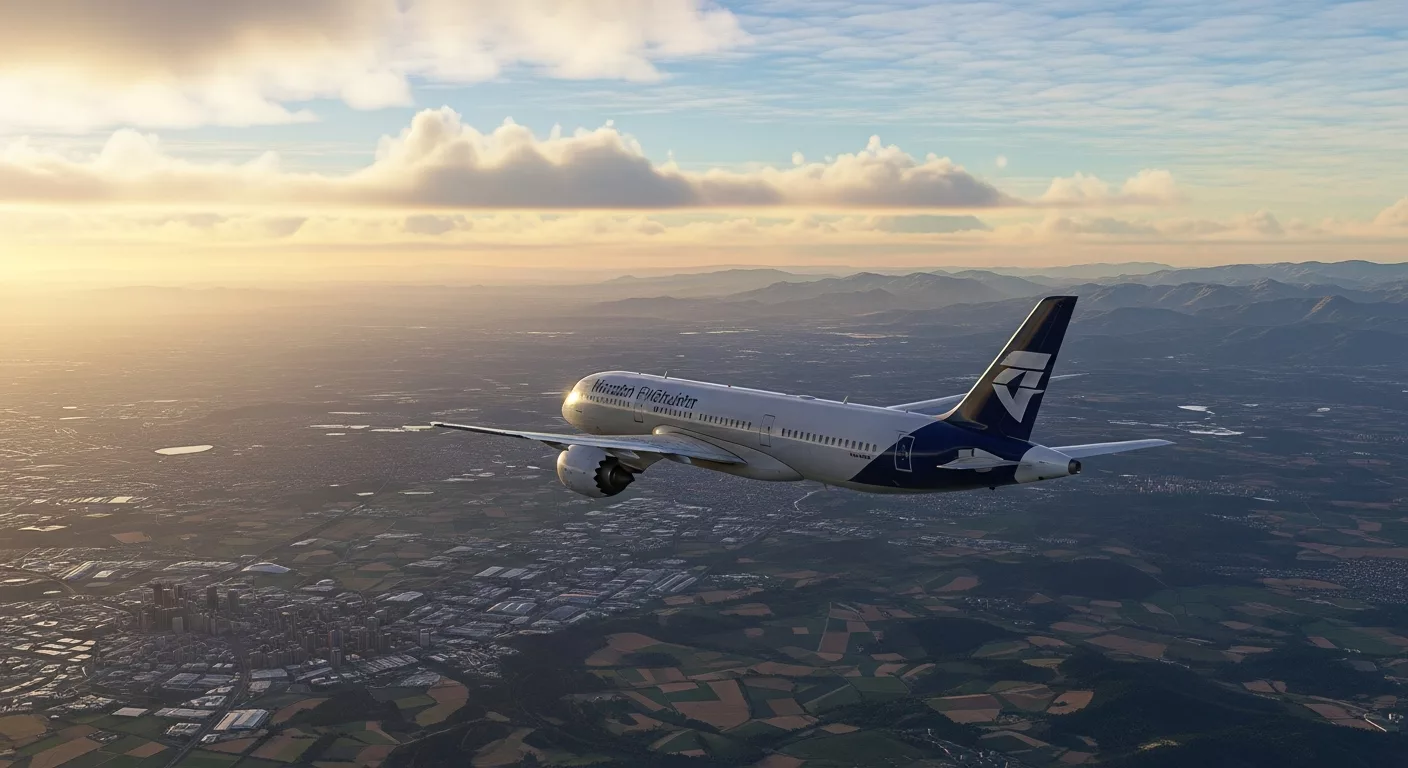
MSFS 2024: come ottenere le migliori prestazioni, CPU/GPU consigliate e strategie di tuning
Introduzione alle prestazioni di MSFS 2024
MSFS 2024 è uno dei simulatori di volo più esigenti dal punto di vista hardware. Per chi cerca frame rate stabili e qualità visiva elevata è fondamentale capire come bilanciare CPU, GPU, memoria e impostazioni di gioco. In questa guida troverai raccomandazioni sulle componenti consigliate, suggerimenti per il tuning software e hardware e le modifiche pratiche per ottimizzare le prestazioni MSFS 2024 senza sacrificare troppo la qualità grafica.
Perché MSFS 2024 è così esigente
MSFS sfrutta un enorme set di dati: fotogrammetria, nuvole volumetriche, simulazione meteo in tempo reale, traffico aereo e marittimo, modelli dettagliati di aeromobili e grandi città. Questo comporta:
Carichi CPU intensi
La CPU gestisce simulazione fisica, ai processi di gioco, logica del traffico, streaming del mondo e caricamento delle tessiture. Componenti come il calcolo della fisica degli aerei e il multithreading sono dipendenti dalla CPU.
Carichi GPU intensi
La GPU si occupa del rendering ad alta risoluzione, effetto luce, ombre, riflessi e post-processing. Risoluzioni più alte (1440p, 4K) aumentano drasticamente il carico sulla GPU.
I/O e memoria
Un SSD NVMe veloce riduce i tempi di streaming dei dati e minimizza microstuttering. Anche la quantità e la qualità della RAM influiscono sulla fluidità generale, specialmente con modpack e world updates.
Componenti consigliate per le migliori prestazioni
Qui sotto trovi configurazioni target in base all’obiettivo (gamer a 60 FPS, ultra a 60+ FPS, 4K ray tracing).
Configurazione consigliata – Equilibrata (1080p/1440p, qualità alta)
CPU
– Intel Core i7 di ultima generazione (es. i7-13700K o equivalenti), o AMD Ryzen 7 7700/7800X. Queste CPU offrono buone prestazioni single-thread e core multipli per il carico misto di MSFS.
GPU
– NVIDIA RTX 4070 o AMD Radeon RX 7800 XT per giocare bene a 1440p con dettagli alti. Queste schede offrono un buon rapporto prestazioni/consumo.
RAM e Storage
– 32 GB DDR4/DDR5 a buona velocità, SSD NVMe da 1 TB per sistema e giochi.
Configurazione consigliata – High-end (1440p/4K, ultra)
CPU
– Intel Core i9-13900K o AMD Ryzen 9 7900X/7950X (o 7800X3D per eccellente latenza cache su alcuni carichi).
GPU
– NVIDIA RTX 4080/4090 o AMD RX 7900 XTX per 4K/ultra con ray tracing e frame rate più stabile.
RAM e Storage
– 32–64 GB DDR5, SSD NVMe NVMe Gen4/PCIe 4.0 per ridurre i colli di bottiglia dello streaming.
Configurazione consigliata – Budget (1080p, compromessi)
CPU
– Intel Core i5 di ultima generazione o AMD Ryzen 5 5600/7600.
GPU
– NVIDIA RTX 3060/4060 o AMD RX 6600/7600 puntano a 1080p con compromessi sulle impostazioni.
RAM e Storage
– 16–32 GB RAM (consigliati 32 GB per mod e world updates), SSD NVMe economico.
Dettagli tecnici e raccomandazioni puntuali
CPU: quale scegliere e perché
La CPU è spesso il collo di bottiglia in MSFS per le seguenti ragioni:
– Molti calcoli di simulazione non possono essere perfettamente distribuiti su un gran numero di core.
– La latenza per thread e la velocità single-core rimangono importanti.
Per questo motivo, modelli con elevato IPC e frequenze alte sono preferibili. Le CPU con cache molto grande (es. modelli X3D) possono migliorare il comportamento in certi scenari di streaming dati.
GPU: risoluzione, ray tracing e tecnologie di upscaling
La scelta della GPU dipende essenzialmente dalla risoluzione di gioco e dalla volontà di attivare effetti avanzati:
– A 1080p è conveniente una GPU di fascia media alta.
– A 1440p serve una GPU più solida (RTX 4070/RTX 4080).
– A 4K o con ray tracing attivo è consigliata una GPU top di gamma (RTX 4090 o RX 7900 XTX).
Tecnologie come DLSS, FSR o XeSS possono aumentare drasticamente le prestazioni MSFS 2024 mantenendo qualità visiva adeguata. Se disponibili, preferisci DLSS/FSR per risolvere i cali di FPS su risoluzioni elevate.
RAM e storage: quanti GB servono davvero?
– 32 GB è il compromesso ideale per la maggior parte degli utenti; 16 GB può essere limitante con mod e scenari complessi.
– 64 GB è consigliato solo per chi utilizza numerosi addon pesanti contemporaneamente o per sviluppo/modding.
– SSD NVMe (PCIe 3.0 minimo, preferibile PCIe 4.0) riduce i tempi di caricamento e lo stuttering derivante dallo streaming del mondo.
Impostazioni interne a MSFS 2024 per migliorare le prestazioni
Grafica: le impostazioni da regolare per FPS migliori
Ecco un elenco pratico di impostazioni e il loro impatto tipico:
– Risolution: la più impattante. Riduci la risoluzione per grandi guadagni di FPS.
– Render Scaling/Resolution Scale: 90–100% per bilanciare qualità e prestazioni.
– Terrain Level of Detail (LOD): abbassalo per ridurre CPU/GPU/IO; impatto visivo nelle distanze.
– Buildings/Objects LOD: spesso si può ridurre senza grande perdita visiva a distanza.
– Cloud Quality: molto impattante; nuvole volumetriche di alta qualità possono consumare molte risorse.
– Reflections e Ambient Occlusion: effetti costosi; abbassali o disattivali se cerchi FPS stabili.
– Traffic (AI, Multiplayer): ridurre il traffico aiuta soprattutto la CPU.
– Volumetric Lighting e Shadows: abbassarli migliora significativamente le prestazioni nella maggior parte dei casi.
Opzioni avanzate
– Rolling Cache: usa il rolling cache su SSD per migliorare fluidità in scenari ripetuti; imposta dimensione adeguata.
– Preload Radius / Terrain Pre-cache: valori troppo alti aumentano l’uso di RAM e tempi di streaming; bilancia in base alla tua memoria.
– Multithreaded rendering: assicurati che l’opzione multithread sia attiva (se presente) per sfruttare core aggiuntivi.
Tuning del sistema operativo e dei driver
Driver GPU e aggiornamenti
– Mantieni i driver NVIDIA/AMD aggiornati con le versioni ottimizzate per MSFS quando disponibili.
– In caso di regressione prestazionale dopo un update, prova a tornare a una versione precedente stabile.
Impostazioni Windows
– Attiva Game Mode (Windows) per dare priorità alla sessione di gioco.
– Imposta il piano energetico su Prestazioni elevate per evitare throttling della CPU.
– Disattiva applicazioni in background non necessarie e servizi che consumano CPU/IO.
– Disattiva gli overlay non essenziali (Discord, GeForce Experience overlay, Steam overlay) se noti impatti.
Priorità processo e affinity
– Impostare la priorità del processo di MSFS su “Alta” può evitare microstutter causati da processi di background. Usare con cautela.
– L’affinity (cores assegnati) può essere sperimentata, ma per la maggior parte degli utenti è meglio lasciare il sistema gestire i core.
Ottimizzazione della GPU: driver e pannello di controllo
Impostazioni NVIDIA/AMD da controllare
– Forza V-Sync: disattiva nel driver se usi la V-Sync in-game o se usi G-Sync/FreeSync.
– Power Management: impostalo su “Prefer maximum performance” (NVIDIA) per evitare downclock aggressivi.
– Texture Filtering: mantieni su “Quality” o “High performance” a seconda delle necessità.
– Impostazioni specifiche come Ray Tracing dovrebbero essere configurate in-game e non forzate dal driver.
Adaptive Sync e V-Sync
– Se hai monitor G-Sync o FreeSync, attivali per ridurre tearing senza penalizzare troppo gli FPS.
– La V-Sync tradizionale può introdurre input lag; preferisci adaptive/fullscreen optimizations.
Overclocking, undervolting e gestione delle temperature
Overclocking
– L’overclock può aumentare FPS ma a costo di temperature e stabilità. Procedi con step piccoli e test di stabilità.
– Monitorare temperature CPU/GPU: mantenere temperature sotto soglie di sicurezza consigliate dal produttore.
Undervolting
– Soprattutto per GPU e laptop, l’undervolting può ridurre consumi e mantenere boost più stabili, migliorando perfino le prestazioni sostenute.
Raffreddamento
– Buona ventilazione del case, pasta termica aggiornata e soluzioni AIO possono mantenere performance costanti nel tempo senza throttling termico.
Strumenti utili per monitorare e testare
Software di monitoraggio
– MSI Afterburner + RivaTuner: per OSD e logging CPU/GPU/FPS.
– HWInfo: per analisi dettagliata di sensori e consumo.
– GPU-Z: informazioni sulla GPU e sul carico.
Benchmark e scenari di test
– Testa sia in scenari urbani complessi che in aree remote o con meteo estremo. Alcune aree fotogrammetriche possono peggiorare le prestazioni MSFS 2024 a causa dell’alto carico di texture e mesh.
– Esegui test con e senza addon/mod per isolare eventuali colli di bottiglia.
Addon, mod e community content: impatto sulle prestazioni
Scenari fotorealistici e texture pack
– Addon di fotogrammetria e texture a alta risoluzione consumano moltissima VRAM e RAM. Se noti cali, disattiva o limitalì.
Scenari aeroportuali complessi
– Gli aeroporti dettagliati aumentano il carico CPU/GPU e l’I/O. Usali con cautela se miri a frame rate stabili.
Community mods di ottimizzazione
– Esistono mod che ottimizzano LOD o texture, ma è importante verificarne l’affidabilità. Backup prima di grandi cambi.
Strategie di tuning rapido pre-volo
Checklist prima di partire
– Chiudi programmi non necessari (browser, tool di streaming).
– Verifica percentuale di utilizzo RAM e VRAM.
– Se prevedi aree fotogrammetriche, abbassa LOD prima di caricare la sessione.
– Imposta rolling cache e prefetch adeguato al tuo SSD e RAM.
Impostazioni dinamiche durante il volo
– Usa il monitoraggio OSD per identificare se è la CPU o la GPU a limitare il framerate. Se GPU al 99% e CPU bassa, abbassa qualità grafica; se CPU al 99%, riduci LOD e traffico.
Problemi comuni e soluzioni pratiche
Microstutter o scatti regolari
– Verifica SSD saturi o BTR di scrittura, aggiorna driver, controlla rolling cache e prefetch.
FPS bassi nonostante GPU potente
– Potrebbe essere CPU-bound: ottimizza impostazioni LOD, traffico e background processes.
Perturbazioni con AI Traffic o Multiplayer
– Riduci densità traffico o limita server multiplayer.
FAQ rapide
Quanta RAM serve davvero a MSFS 2024?
– Almeno 32 GB per una esperienza confortevole con addon. 16 GB è spesso il minimo accettabile ma può causare swapping e microstutter.
DLSS/FSR sono sempre la scelta giusta?
– Sì, se disponibili offrono miglioramento prestazionale rilevante. La qualità visiva è generalmente buona, verifica la differenza a occhio in scenari reali.
Meglio CPU con più core o con frequenze più alte?
– Un equilibrio: frequenze alte aiutano la parte single-threaded, più core aiutano il multitasking/streaming; per MSFS serve sia buon IPC che più core.
Conclusione e roadmap personale per l’ottimizzazione
Per ottenere le migliori prestazioni MSFS 2024 bisogna agire su più fronti: scegliere hardware adeguato alla risoluzione desiderata, ottimizzare le impostazioni in-game (LOD, nuvole, traffico), mantenere driver e Windows aggiornati, usare SSD NVMe e sufficiente RAM. Il tuning più efficace spesso è quello graduale: identifica il collo di bottiglia con gli strumenti di monitoraggio, applica modifiche mirate e confronta i risultati. Con la giusta combinazione di CPU, GPU e impostazioni, potrai ottenere un’esperienza di volo fluida e visivamente appagante.
Ultimi consigli pratici
– Fai backup della cartella Community prima di aggiungere mod pesanti.
– Mantieni un profilo driver pulito: pulizia con DDU se cambi spesso GPU o driver.
– Considera soluzioni di upscaling e motion smoothing se vuoi aumentare FPS senza perdere troppa qualità.
– Prendi nota delle tue impostazioni ideali per scenari diversi (volo VFR, atterraggio in città, volo notturno).
Riepilogo rapido
– Per giocare bene a MSFS 2024 punta su una CPU con buon IPC e core multipli, una GPU adeguata alla risoluzione (RTX 4070+/RX 7800+ per 1440p, RTX 4080+/RX 7900+ per 4K), 32 GB di RAM e SSD NVMe.
– Usa DLSS/FSR se disponibili, regola LOD/nuvole/traffic e monitora CPU vs GPU per capire il vero limite.
– Cooler, driver aggiornati e impostazioni Windows corrette completano l’ottimizzazione.
Con questi suggerimenti avrai una base solida per migliorare le prestazioni MSFS 2024 e personalizzare il sistema in base alle tue esigenze di qualità visiva e fluidità.