
Guida
Manuale di Microsoft Flight Simulator 2024 in italiano: guida completa con PDF
Questa pagina riunisce in italiano quello che serve per usare Microsoft Flight Simulator 2024: primo avvio, menu, impostazioni, comandi, primo volo, tablet di bordo, controllo del traffico aereo e Marketplace. È pensata per chi ha appena installato il simulatore e cerca un manuale da consultare, con i passaggi nell'ordine in cui servono.
I passaggi vengono dalle guide e dagli articoli di supporto ufficiali di Microsoft, come la New Flight Simmer Guide: sono in inglese e sparsi in più punti del sito. Dove un menu ha un nome italiano confermato lo scriviamo in italiano; per le altre voci usiamo il nome inglese ufficiale e spieghiamo a cosa serve, così lo riconosci anche se nel tuo gioco la traduzione è diversa. I menu cambiano con gli aggiornamenti: se una voce non è dove la descriviamo, cercala con il suo nome inglese.
Scarica il manuale rapido in PDF: due pagine A4 da stampare, con primo avvio, impostazioni per cominciare, comandi e primo volo in 10 passi.
Cosa serve, primo avvio e lingua italiana
Cosa serve
- Un account Xbox: serve per avviare il simulatore, anche se lo hai comprato su Steam o nel Microsoft Store.
- Una connessione a Internet sempre attiva. Il simulatore trasmette i contenuti in streaming e, se sei offline, non ti lascia usarlo.
- Una periferica per pilotare. Su PC Microsoft indica come minimo tastiera e mouse più un gamepad o un joystick, per esempio un controller Xbox.
Il primo avvio
La prima volta che apri il simulatore passi da alcune schermate di configurazione. L'ordine è questo, con piccole differenze tra PC e console:
- Se avvii il gioco in inglese, ti viene chiesto se attivare la narrazione dello schermo, che esiste solo in inglese.
- Una schermata con due voci: Accessibility, disponibile a ogni avvio, e Start Setup, che fa partire la configurazione.
- Su PC trovi Graphics, con quattro preset, cioè configurazioni di qualità già pronte; il pulsante Customization apre le singole voci. Con i tasti Q ed E passi alle schermate Controls e Language.
- Controls elenca le periferiche rilevate. Se le riconosce applica uno schema pronto, altrimenti lo crei tu con Customization.
- Language: scegli la lingua dell'interfaccia e quella dei dialoghi parlati, decidi se l'ATC (il controllo del traffico aereo) parla sempre la tua lingua o quella tipica del paese che sorvoli, e imposta le unità di misura, metriche, statunitensi o miste.
- Assistance Presets: due scelte, All Assists e Default Assists, spiegate più avanti.
- Customize Identity: aspetto, abbigliamento e voce del tuo pilota, quella che usi parlando con l'ATC. Poi arrivi al menu principale.
La lingua italiana
L'italiano è disponibile per interfaccia, audio completo e sottotitoli, come indica la pagina del gioco su Steam. Per cambiare lingua più avanti apri le impostazioni, poi General e Language. La narrazione dello schermo funziona solo con l'interfaccia in inglese e si disattiva se scegli un'altra lingua.
Il menu principale e le modalità
Finita la configurazione arrivi al menu principale. Le voci da conoscere:
| Voce | A cosa serve |
|---|---|
| Free Flight (volo libero) | Parti da qualsiasi punto della Terra: scegli partenza, arrivo, aereo, ora e meteo. |
| Carriera (Career) | Cominci da pilota alle prime armi, con un mentore, e ottieni licenze e abilitazioni per sbloccare lavori come trasporto passeggeri, soccorso o antincendio. Le attività di carriera si giocano solo qui. |
| Attività (Activities) | Voli singoli: lezioni, gare rally, sfide a bassa quota, atterraggi di precisione e i Discovery Flights, che partono già in aria. |
| Challenge League | Sfide a punteggio contro altri piloti, con percorsi che cambiano ogni settimana. |
| World Photographer | Missioni fotografiche: vai in un luogo e inquadra un monumento o un animale (nel testo italiano del gioco su Steam: Fotografo internazionale). |
| Marketplace | Il negozio dentro il simulatore, con My Library per gestire ciò che possiedi. |
Microsoft suggerisce ai nuovi arrivati quest'ordine: prima i Discovery Flights (nel menu Activities), poi le lezioni di Flight Training con l'istruttrice virtuale Jess sul Cessna 152, quindi il volo libero e la carriera. Su quest'ultima abbiamo una guida alle modalità carriera di MSFS 2024.
In alto a destra, in ogni menu, c'è la barra con profilo pilota, notifiche, pannello social, chat di gruppo, Marketplace e impostazioni (l'icona a ingranaggio). Da tastiera la raggiungi con il tasto B.
Le impostazioni essenziali per iniziare
Le impostazioni si aprono dall'ingranaggio, e in volo dal menu di pausa. Sono divise in cinque categorie: General, Assistances, Controls, Accessibility e VR (solo PC). Prima del primo volo guarda queste:
- Graphics, dentro General: su PC regola risoluzione, anti-aliasing (che smussa i contorni a scalino), v-sync (che sincronizza l'immagine con lo schermo), texture e motion blur. Parti da uno dei quattro preset, perché impostazioni alte su un PC poco potente fanno calare le prestazioni. Dettagli nella guida alle impostazioni grafiche di FS2024.
- Online: ti fa gestire la banda usata dal simulatore, controllare i dati consumati ogni mese e attivare o spegnere la fotogrammetria in streaming (le città ricostruite in 3D dalle foto), il meteo reale, il traffico reale e il multiplayer. Più mondo vivo vuol dire più banda; la Rolling Cache tiene una copia locale dei luoghi dove hai volato, per non riscaricarli.
- Flight Model: lascia Modern, il modello di fisica completo. Legacy è solo per sperimentare.
- Assistances: All Assists è pensato per chi comincia, Default Assists toglie quasi tutti gli aiuti. Parti dal primo e spegni un aiuto alla volta.
Gli aiuti sono di tre tipi: di pilotaggio (come Auto-Rudder, il timone automatico, e AI Auto-Trim, la compensazione automatica), visivi (marcatore del waypoint attivo, cioè il prossimo punto della rotta, traiettoria di volo, Taxi ribbon, la guida visiva per il rullaggio) e di realismo, come danni disattivabili e carburante illimitato, che valgono solo in volo libero. In carriera, nelle sfide e in molte attività, Flight Training compresa, la maggior parte di quelli di realismo viene spenta in automatico.
Comandi e controller
Nei menu si naviga con mouse, tastiera o controller Xbox: un joystick non basta. In volo Microsoft consiglia periferiche con ingressi analogici, come joystick, yoke (il volantino) o controller Xbox. Le periferiche più comuni ricevono uno schema già pronto; per le altre assegni i comandi tu, e solo dall'interno del simulatore. Passaggi:
- Apri le impostazioni e scegli Controls (in volo, dal menu di pausa).
- Seleziona a sinistra la periferica da modificare: va scelta ogni volta prima di cambiare qualcosa.
- Scegli lo schema: General Controls vale per tutti gli aerei, Aircraft Category Controls per quelli dello stesso tipo (aeroplani, elicotteri, alianti), e poi c'è quello del singolo aereo.
- Cerca il comando con la lente, scrivendo il nome della funzione: la guida ufficiale fa l'esempio di "brake" e "autopilot". Poi assegnalo a un tasto, un pulsante o un asse.
- Con Search by input premi un pulsante e vedi a cosa è già legato; un numero accanto a un comando segnala un conflitto.
- In Hardware settings regoli la sensibilità degli assi. Il filtro Essential mostra solo i comandi essenziali.
I tasti dei menu puoi impararli subito:
| Tasto | Cosa fa |
|---|---|
| Barra spaziatrice | Sul globo del volo libero seleziona il punto, poi scegli Fly Now |
| Ctrl+Invio | Avvia il volo dopo aver scelto partenza o arrivo |
| G | Passa dal globo ai menu e viceversa |
| B | Raggiunge la barra in alto a destra |
| Esc | Menu di pausa in volo |
| Tab | Apre il tablet di bordo (EFB), sulla mappa e in cabina |
| Ctrl+Tab | Passa tra visualizzazione normale e realtà virtuale, con il visore collegato |
I tasti di pilotaggio (flap, carrello, freni) cambiano da aereo ad aereo: la lista affidabile è quella che vedi in Controls. Per le basi leggi la guida ai comandi aerei di FS2024 per principianti.
Il primo volo in volo libero, in 10 passi
Resta un simulatore: la stessa Microsoft scrive che non sostituisce l'addestramento su un aereo reale. Ecco un primo volo semplice.
- Dal menu principale apri Free Flight.
- Scegli la partenza: clicca sul globo o scrivi nel campo in alto il codice ICAO dell'aeroporto, quattro lettere (LIML è Milano Linate).
- Cambia l'aereo. Il Cessna 152 è una buona scelta: è quello delle lezioni di Flight Training ed è incluso in tutte le edizioni.
- Imposta le condizioni: giorno e meteo sereno rendono tutto più facile.
- Controlla le assistenze e per cominciare usa All Assists.
- Avvia il volo con Fly Now oppure con Ctrl+Invio.
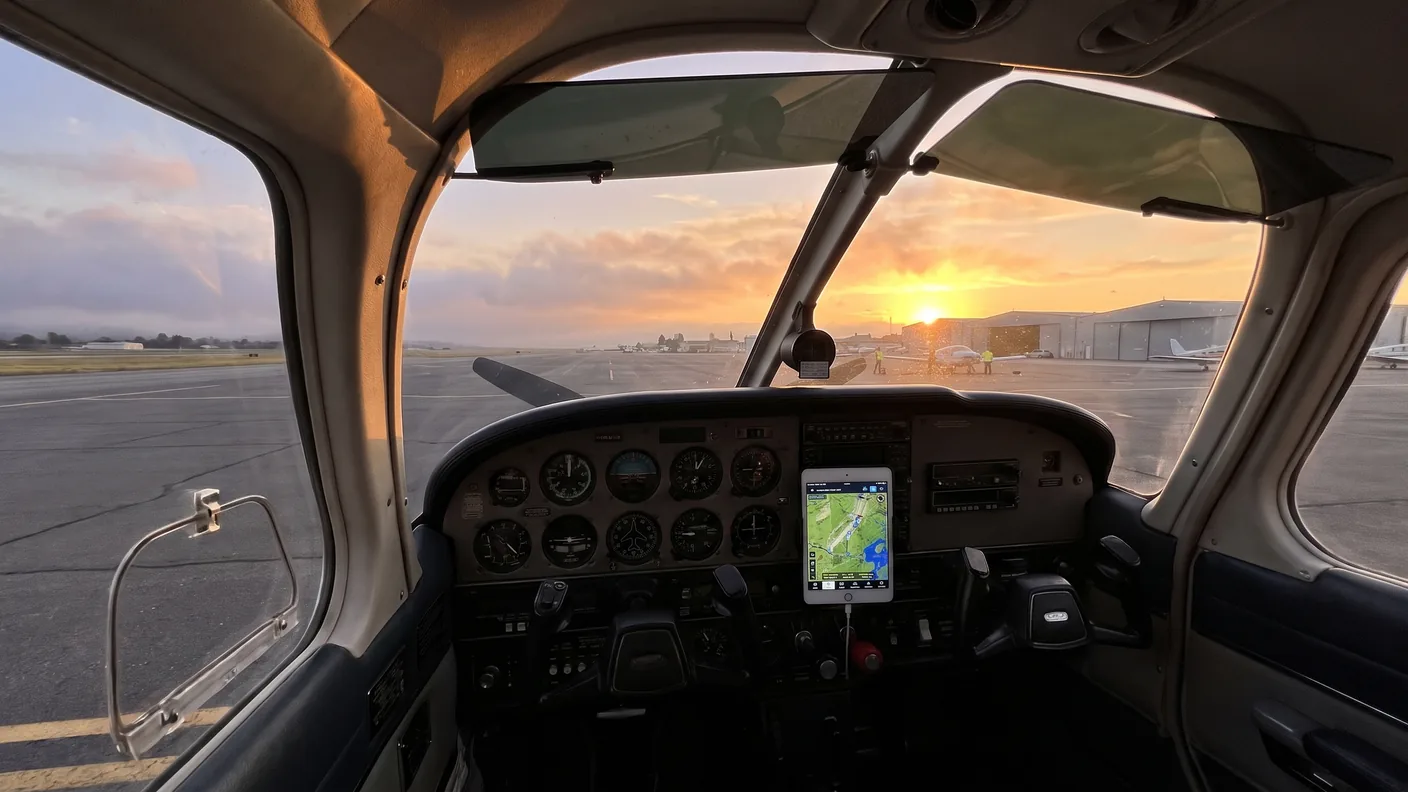
- In cabina premi Tab: nell'EFB, sotto Aircraft information, ci sono le checklist, gli elenchi dei controlli da eseguire. Se l'aereo parte a motore spento, usale per avviarlo.
- Rulla fino alla pista, seguendo il Taxi ribbon se l'aiuto è attivo, e allineati.
- Dai potenza piena e tieni l'aereo dritto. Alla velocità di rotazione del tuo aereo (cercala nel suo manuale) porta il muso verso l'alto con dolcezza, sali con assetto moderato e poi livella.
- Per atterrare allineati alla pista, riduci la potenza e mantieni la velocità di avvicinamento prevista dal manuale. Una volta fermo, apri il menu di pausa con Esc e torna al menu principale.
Altri suggerimenti per i primi voli li trovi nella nostra guida con i consigli per principianti di Flight Simulator 2024.
Viste e telecamere
Puoi guardare dalla cabina, da fuori, da vicino sugli strumenti o a piedi intorno all'aereo. In General, sezione Camera, regoli altezza e zoom predefiniti, velocità e inerzia dei movimenti. In Flight Interface puoi attivare un HUD, una sovrapposizione che mostra gli strumenti di bordo in versione semplificata.
In volo, portando il mouse in alto compare la barra degli strumenti con il pannello Camera: le modifiche sono temporanee e non restano nei voli successivi. C'è anche la camera Showcase, che si stacca dall'aereo per le inquadrature libere ed è più comoda con un controller Xbox. Per cambiare vista da tastiera cerca i comandi delle telecamere in Controls.
EFB, piano di volo e ATC
L'EFB e il piano di volo
L'EFB (Electronic Flight Bag) è il tablet di bordo: ci prepari il volo, imposti carico e carburante, guardi le carte degli aeroporti, segui le checklist e controlli il meteo. Si apre con Tab, sulla mappa o in cabina. Per pianificare scegli prima l'aereo, apri l'EFB sulla mappa del mondo e vai alla scheda Flight planning, poi procedi in quest'ordine, come descrive l'articolo di supporto ufficiale sull'EFB:
- Quota di crociera.
- Aeroporti di partenza, di arrivo e alternato.
- Pista di partenza e SID, la procedura standard di partenza.
- Find Route, per creare la rotta in automatico.
- Pista di arrivo, STAR (la procedura standard di arrivo) e avvicinamento.
L'EFB non sempre genera una rotta corretta: controllala sulla mappa. Poi compila dettagli, carico e carburante e premi Send route to avionics; con File plan with ATC comunichi il piano al controllo del traffico aereo del simulatore. Il pulsante "i" accanto a un aeroporto mostra meteo, piste, frequenze, carte e rotte. Se preferisci pianificare fuori dal simulatore, leggi la nostra guida al piano di volo con SimBrief e Navigraph.
L'ATC del simulatore
Con i controllori parli dal pannello Communication della barra degli strumenti; se usi tastiera o croce direzionale lo raggiungi dal menu di pausa, con l'icona del fumetto. Nelle impostazioni decidi in che lingua parlano i controllori, se i loro messaggi hanno i sottotitoli e se simulare un segnale radio più debole quando sei lontano dalla torre. Se non vuoi gestire la radio, tra gli aiuti di realismo c'è AI manage Radio Communications during flight. Quando non ti basta, ci sono reti online gratuite con controllori umani come VATSIM e IVAO, citate anche nella guida di Microsoft.
Marketplace e contenuti aggiuntivi
Il Marketplace offre aerei, aeroporti, attività, scenari e altro, di Microsoft e di sviluppatori esterni, in parte gratuiti e in parte a pagamento; alcuni si provano o si noleggiano prima di comprarli. In My Library vedi cosa possiedi e scegli se installarlo o riceverlo in streaming.
Con lo stesso account Xbox gli acquisti fatti nel Marketplace di Flight Simulator 2020 compaiono in My Library, a volte qualche ora dopo il primo accesso, e da lì vanno attivati perché per impostazione predefinita sono disattivati. I contenuti della cartella Community di Flight Simulator 2020 si possono copiare in quella nuova: la maggior parte dovrebbe funzionare. Le livree di solito vanno solo con l'aereo per cui sono fatte.
Problemi comuni e dove trovare aiuto
- Non parte: controlla di aver fatto l'accesso con l'account Xbox e di essere online, perché offline non funziona.
- Il joystick non muove i menu: è normale, servono mouse, tastiera o controller Xbox.
- Un pulsante fa due cose: in Controls un numero accanto al comando segnala il conflitto.
- Poca fluidità: riparti da un preset grafico più basso e chiudi overlay e programmi inutili in background.
- Non ritrovi gli aerei comprati per Flight Simulator 2020: usa lo stesso account, apri Marketplace, poi My Library, e attivali da lì.
- I controllori parlano la lingua sbagliata: in Language scegli la tua o quella locale.
Per i casi più ostici c'è il centro assistenza di Microsoft Flight Simulator, dove puoi anche aprire una richiesta.
Domande frequenti
Esiste un manuale ufficiale di Flight Simulator 2024 in italiano?
Le guide e gli articoli di supporto ufficiali che abbiamo consultato sono in inglese. Microsoft pubblica anche i manuali dei singoli aerei, in PDF, sul sito del simulatore. Questa pagina e il PDF rapido sono il nostro riassunto in italiano.
Flight Simulator 2024 è disponibile in italiano?
Sì. La pagina Steam del gioco indica l'italiano per interfaccia, audio completo e sottotitoli. La lingua si sceglie nella configurazione iniziale e si cambia da General, Language.
Posso giocare senza connessione a Internet?
No. Il simulatore richiede una connessione costante per trasmettere i contenuti in streaming e non ti lascia usarlo se sei offline.
Serve un joystick?
Per controllare l'aereo su PC Microsoft indica un gamepad o un joystick, per esempio un controller Xbox. Per muoverti nei menu bastano mouse, tastiera o controller Xbox.
Con quale aereo conviene cominciare?
Con il Cessna 152, lo stesso delle lezioni di Flight Training: è un piccolo aereo a elica, incluso in tutte le edizioni.
Se dopo il primo volo vuoi farne altri in compagnia, passa dal nostro server Discord: racconta che simulatore usi e cosa ti piacerebbe fare, c'è sempre qualcuno che ha avuto il tuo stesso dubbio. Per orientarti tra le nostre attività c'è la pagina Inizia da qui.