
Guida completa al home cockpit MSFS: monitor, pannelli e streaming
Perché costruire un home cockpit MSFS?
Negli ultimi anni Microsoft Flight Simulator (MSFS) ha spostato l’asticella della simulazione di volo su livelli molto più realistici. Per gli appassionati non basta più volare con mouse e tastiera: nasce così il desiderio di costruire un vero home cockpit MSFS, un ambiente che riproduca a casa gli strumenti e la sensazione di pilotare un velivolo reale. Un buon setup migliora l’immersione, consente procedure più reali e può trasformare il volo simulato in una vera esperienza formativa.
Panoramica dei componenti principali
Monitor e visualizzazione
La scelta del display è una delle decisioni più importanti per il tuo home cockpit MSFS. Le opzioni comuni sono:
Monitors singolo ultrawide
Un monitor ultrawide (21:9 o 32:9) offre una vista panoramica senza interruzioni di bezel: è una scelta elegante e semplice da gestire. Indicato per chi cerca un’installazione pulita e compatta.
Triple monitor
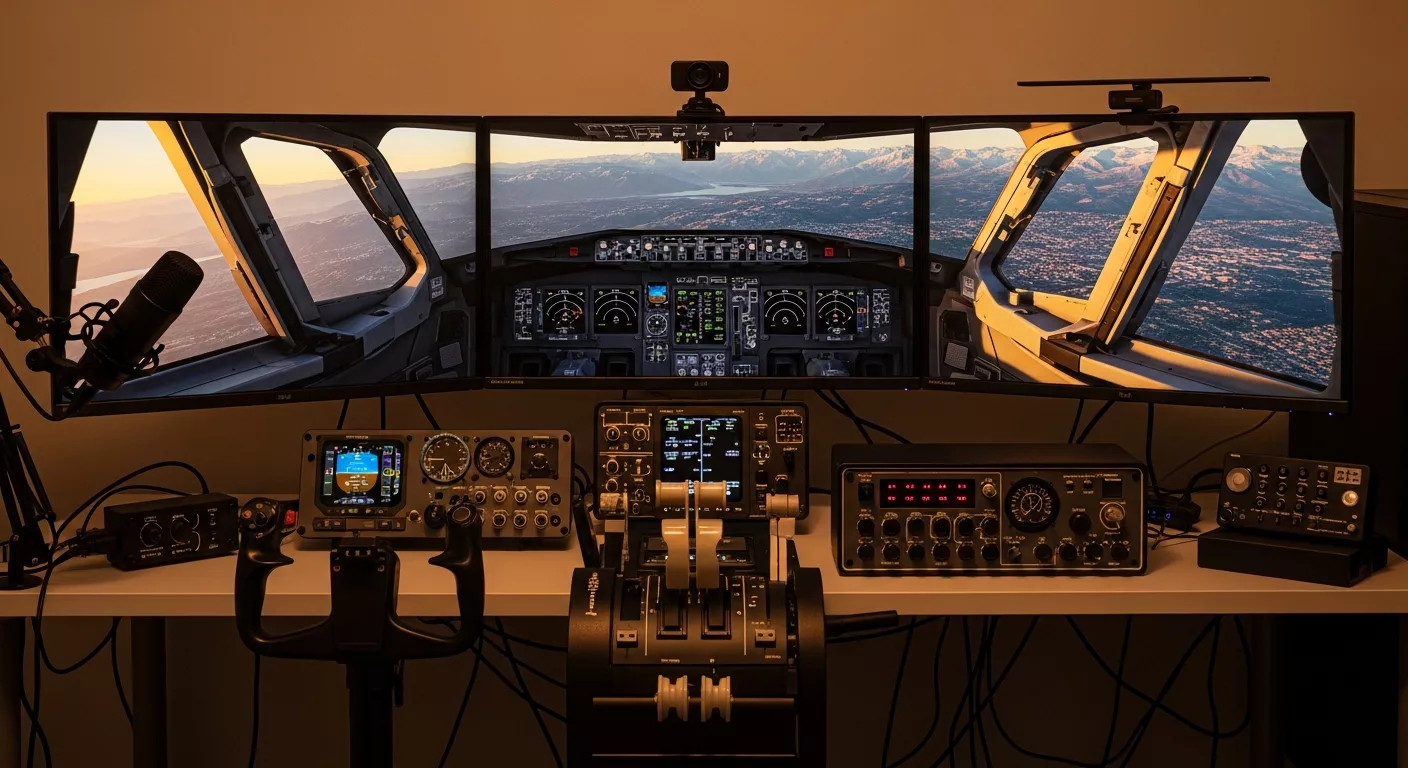
La configurazione a tre monitor rimane popolare per la fedeltà dell’orizzonte e la sensazione di profondità. È importante considerare la risoluzione e la distanza tra gli schermi per minimizzare l’effetto di discontinuità (bezel). MSFS supporta facilmente multi-monitor, ma richiede una scheda video potente.
Monitor per pannelli e strumenti
Per gli strumenti di volo (PFD, MFD, EICAS, annunci) si usano spesso monitor più piccoli o tablet touchscreen. Questi display dedicati consentono di posizionare gli strumenti esattamente dove servono.
Cockpit hardware: yoke, joystick, throttle e pedali
La parte tattile di un home cockpit MSFS è fondamentale. Componenti chiave:
Yoke o joystick: scegliere un dispositivo preciso e modulare. Brand come Honeycomb e Logitech offrono prodotti affidabili per diversi budget.
Throttle quadrant: essenziale per controllare motori, prop e freni. Alcuni quadranti offrono leve multiple e reverse thrust.
Rudder pedals: fondamentali per il controllo direzionale e per esercitarsi con decolli e atterraggi realistici.
Switch panel e annunci: pannelli di accensione, luci e condizionamento rendono le checklist più realistiche.
Pannelli e strumenti dedicati
I pannelli fisici ricreano gli organi di controllo del velivolo. Le opzioni più diffuse:
Pannelli moduli (Saitek/Logitech)
I pannelli Saitek/Logitech sono facili da integrare e spesso plug-and-play. Coprono radio stack, annunci, fuel e altro.
Pannelli professionali (Honeycomb, Flightdeck PRO, GoFlight)
Questi prodotti offrono qualità costruttiva superiore e più possibilità di personalizzazione. Ideali per chi vuole un home cockpit MSFS serio e modulare.
Pannelli custom e 3D printed
La comunità del flight sim offre soluzioni fai-da-te: pannelli disegnati, stampati in 3D e cablati con microcontroller come Arduino o Raspberry Pi per ottenere un controllo preciso e personalizzato.
Posizionamento e ergonomia
Layout del cockpit
Progettare il layout significa decidere dove posizionare monitor, strumenti e periferiche per essere funzionali e realistici. Alcuni consigli pratici:
Metti il PFD (Primary Flight Display) davanti al pilota alla giusta altezza.
I comandi del motore e del trim devono essere facilmente raggiungibili.
Assicurati che i pedali abbiano spazio per muoversi senza ostacoli.
Usa una seduta confortevole e regolabile, con supporto lombare adeguato per sessioni lunghe.
Illuminazione e materiali
Una buona illuminazione controllabile è importante sia per l’immersione che per lo streaming. L’illuminazione dimmerabile e le luci di riferimento (backlighting) aiutano a leggere gli strumenti senza sovraesporre la scena. I materiali antiriflesso su pannelli e monitor riducono i disturbi visivi.
Integrazione software: come far dialogare hardware e MSFS
Driver e middleware
Per far funzionare pannelli e periferiche con MSFS si usano diversi software di integrazione:
SPAD.neXt: ottimo per pannelli Saitek e periferiche complesse, mappa comandi e offre macro.
FSUIPC/SimConnect: librerie utilizzate da molte applicazioni per comunicare con MSFS.
SimVimCockpit e Mobiflight: popolari per interfacciare microcontroller con la simulazione.
Simulazione degli strumenti avionici
MSFS offre avionica virtuale avanzata, ma per pannelli fisici può servire un software che mappi i dati dei flight instruments sui display fisici. Alcune soluzioni permettono di usare tablet come strumenti remoti via rete (ad es. apps per iPad/Android che riproducono PFD/MFD).
Performance e ottimizzazione grafica
Scheda video, CPU e RAM
Un home cockpit MSFS con multi-monitor o VR richiede una GPU potente (NVIDIA o AMD di fascia alta), una CPU multicore con buone prestazioni single-core e almeno 32 GB di RAM per scenari complessi. Bilanciare qualità grafica e frame rate è fondamentale per evitare stutter e mantenere una simulazione fluida.
Impostazioni grafiche per MSFS
Alcuni parametri da adattare in base al setup:
Density traffic: ridurre il traffico aiuta performance.
Terrain LOD: abbassare leggermente migliora la fluidità su sistemi limitati.
Volumetric clouds: consumano molte risorse; regolarli per trovare il bilancio tra realismo e FPS.
Anti-aliasing e ambient occlusion: scegliere impostazioni moderate o utilizzare DLSS/FidelityFX se supportato.
Soluzioni video avanzate
Proiettori e flightdeck immersivi
Per un’esperienza enorme puoi usare proiettori e schermi curvi. Richiede però spazio, gestione della luce ambiente e una GPU che regga la risoluzione combinata.
VR vs Multi-monitor
La realtà virtuale offre immersione totale e compatibilità con molti comandi fisici. Tuttavia, per chi trasmette in streaming, VR può complicare la cattura video. Il setup ideale dipende dalle priorità: immersione (VR) contro facilità di condivisione e layout fisico (multi-monitor).
Streaming il tuo volo: strumenti e impostazioni
Perché streamare il proprio home cockpit MSFS?
Lo streaming permette di condividere l’esperienza con altri appassionati, offrire tutorial e mostrare procedure complesse. Un buon flusso video mette in evidenza sia il volo sullo schermo che i comandi fisici e la voce del pilota.
Software principale: OBS Studio
OBS è lo standard per lo streaming. Alcuni accorgimenti:
Usa NVENC (se disponibile) per alleggerire la CPU e ottenere bitrate elevati.
Imposta una risoluzione di streaming adeguata: 1080p a 60 fps richiede bitrate alto (6000–8000 kbps su piattaforme che lo permettono) e una buona connessione upload.
Usa scene per passare tra feed: cockpit view, camera sul pilota, overlay con dati di volo.
Acquisizione del simulatore
Per catturare MSFS puoi usare il Game Capture (preferibile) o Window Capture. Se usi più PC per separare gioco e streaming, inserisci una scheda di acquisizione (ad es. Elgato 4K60) e invia il segnale al PC di streaming. In alternativa, NDI o soluzioni di rete possono trasmettere il feed tra macchine.
Telecamere e audio
La qualità dello streaming migliora molto con una telecamera dedicata (Logitech C920/C922, Sony ZV-1 o videocamere più professionali) e un microfono a condensatore o dinamico con interfaccia audio USB/XLR. Usa un leve di mixaggio o software per equalizzare e ridurre rumori.
Overlay e informazioni di volo
Mostrare strumenti, mappe, briefing e parametri di volo aiuta gli spettatori. Puoi usare plugin o strumenti che estraggono telemetria da MSFS e creano overlay personalizzati. Ricorda di mantenere overlay leggibili e non sovraccaricare la scena.
Registrazione, replay e montaggio
Registrare sessioni
Oltre allo streaming, registrare in alta qualità permette di produrre video di miglior qualità in post-produzione. Usa impostazioni di registrazione separate in OBS per ottenere registrazioni in 4K o bitrate elevati.
Montaggio e highlight
Tagliare e montare i momenti migliori, aggiungere voiceover e grafica può trasformare una sessione di volo in contenuti fruibili su YouTube o social. Strumenti come Adobe Premiere, DaVinci Resolve o strumenti più leggeri vanno bene a seconda del workflow.
Budget e percorsi di miglioramento
Setup economico
Con un budget limitato puoi iniziare con un singolo monitor, una buona periferica HOTAS economica e alcuni pannelli virtuali su tablet. Questo permette di sperimentare prima di investire in hardware costoso.
Setup intermedio
Triple monitor, un buon yoke/throttle come il Honeycomb Alpha, pedali base e qualche pannello fisico offrono un ottimo compromesso tra realismo e spesa.
Setup avanzato/professionale
Per i più esigenti: cockpit modulare, pannelli professionali, più PC (gaming + streaming), proiettori o VR di fascia alta, e sistemi di condizionamento per lunghe sessioni di volo.
Consigli pratici e checklist finale
Prima di volare
– Verifica aggiornamenti driver e firmware per tutti i dispositivi.- Configura e calibra joystick, throttle e pedali.- Testa overlay e scene di OBS.- Controlla spazio e illuminazione per le telecamere.
Pendendo in volo
– Mantieni frame rate stabile: abbassa dettagli grafici se necessario.- Usa i pannelli fisici per checklist e procedure.- Salva gli scenari e usa punti di volo per riproducibilità.
Per lo streaming
– Comunica in anticipo ai follower l’orario e la durata.- Monitora chat e qualità dello stream con test previsti.- Salva replay per analizzare debrief e errori.
Conclusione
Costruire un home cockpit MSFS è un progetto appagante: migliora l’immersione, offre occasioni di apprendimento e può trasformare una passione in contenuti condivisibili. Sia che tu parta da una configurazione economica, sia che punti a un cockpit professionale, la chiave è bilanciare ergonomia, prestazioni e budget. Inizia con un piano, testa ogni passo e migliora gradualmente: il volo simulato è tanto una questione di passione quanto di pazienza tecnica.