
Guida pratica alle impostazioni grafiche di FS2024
Introduzione: perché ottimizzare le impostazioni?
Il simulatore moderno come FS2024 spinge l’hardware al massimo per offrire mondi realistici, meteo dinamico e dettagli di alto livello. Per ottenere un’esperienza fluida e visivamente appagante è fondamentale conoscere e calibrare le impostazioni grafiche FS2024. Questa guida completa illustra ogni voce delle opzioni grafiche, suggerisce preset per diverse configurazioni hardware e propone procedure di verifica e ottimizzazione.
Panoramica delle impostazioni e concetti chiave
FS2024 raggruppa le opzioni grafiche in categorie: Visuale/Display, Render e Detail, Traffico e Simulazione, Effetti meteo e Nuvole, Prestazioni. Prima di entrare nel dettaglio, è utile chiarire alcuni concetti tecnici:
Frame rate (FPS) e input lag
Il frame rate indica i fotogrammi al secondo e determina la fluidità. Un FPS stabile è spesso più importante di un valore massimo momentaneo. Ridurre impostazioni che impattano la GPU può migliorare l’FPS.
Risoluzione e scaling
La risoluzione nativa del monitor è il fattore visivo principale. Il rendering scale (o render scale) fa renderizzare il gioco a una risoluzione diversa da quella del monitor e poi la scala; può essere utile per trovare il bilanciamento qualità/performance.
LOD (Level of Detail)
Il LOD determina quanto distante gli oggetti mantengono i dettagli elevati. Aumentare il LOD migliora la qualità visiva a distanza ma richiede più memoria e potenza di calcolo.
Banding, aliasing e filtering
Questi termini riguardano la qualità dell’immagine: anti-aliasing riduce lo scalettamento, filtering migliora la chiarezza delle texture in prospettiva, mentre banding è un artefatto che si può percepire nei gradienti.
Requisiti e preparazione del sistema
Prima di toccare le impostazioni, assicurati di:
1. Aggiornare driver e sistema
Mantieni driver GPU e sistema operativo aggiornati. I driver delle schede grafiche spesso includono ottimizzazioni specifiche per i simulatore.
2. Monitorare temperature e risorse
Utilizza strumenti di monitoring per CPU, GPU, VRAM e RAM. Un collo di bottiglia può essere causato da memoria insufficiente o thermal throttling.
3. Scelta dei preset iniziali
FS2024 offre preset (Basso, Medio, Alto, Ultra). Usali come punto di partenza per valutare il comportamento del gioco sul tuo hardware.
Dettaglio delle impostazioni: come interpretarle e quando modificarle
Qui analizziamo le voci più importanti che troverai nelle impostazioni grafiche FS2024, spiegando impatto e consigli pratici.
Display e risoluzione
Impostare la risoluzione corretta del monitor è il primo passo. Se hai un monitor 4K e una GPU non top-tier, considera un render scale al 75-85% per alleggerire il carico.
Fullscreen vs Windowed vs Borderless
Fullscreen esclusivo spesso garantisce le migliori prestazioni. Borderless è comodo per multi-tasking ma può introdurre qualche overhead.
Refresh rate
Imposta il refresh rate del monitor correttamente nelle impostazioni di Windows e nel gioco. Un refresh rate superiore favorisce fluidità se l’FPS è sufficientemente alto.
Anti-aliasing e post-processing
L’anti-aliasing (AA) riduce i bordi frastagliati. FS2024 può offrire diverse tecniche (TAA, FXAA, MSAA). TAA bilancia qualità e performance e spesso è la scelta consigliata.
TAA (Temporal Anti-Aliasing)
Buona riduzione delle scalettature, ma può introdurre leggero sfocamento. Utile se preferisci un’immagine pulita senza impattare troppo FPS.
FXAA
Leggero e poco impattante, ma meno preciso rispetto a TAA. Utile su GPU più datate.
Texture e qualità materiali
Le texture richiedono VRAM. Se la tua GPU ha 8 GB o meno, evita texture Ultra a 4K per non incorrere in streaming di texture e stuttering.
Texture Resolution
Seleziona in base alla VRAM disponibile: 4 GB → Low/Medium, 6–8 GB → Medium/High, >10 GB → Ultra. Monitorare l’uso della VRAM in volo è essenziale.
Quality of Materials
Migliora riflessi, specularità e dettagli dei materiali ma aumenta il workload di shader.
Shadows e illuminazione
Ombre dettagliate sono tra le opzioni più costose. Ridurre la qualità delle ombre o la distanza delle ombre può aumentare significativamente l’FPS.
Shadow Resolution e Shadow Distance
Riduci la risoluzione delle ombre o la distanza per migliorare le prestazioni nelle aree complesse.
Volumetric Clouds e Meteo dinamico
Le nuvole volumetriche sono spesso il principale impatto sulle prestazioni in FS2024. Sono molto esigenti ma cruciali per il realismo.
Qualità Nuvole
Se riscontri cali di FPS con nuvole dense, abbassa la qualità o usa impostazioni intermedie (High invece di Ultra).
Range e Detail della Nuvola
Ridurre il range può migliorare la performance mantenendo bellezza visiva vicino all’aereo.
Water, Reflections e SSR
Riflessi e screen-space reflections aumentano il realismo ma sono costosi. Se volare su acque estese causa cali di FPS, disattiva riflessi avanzati o passa a soluzioni più economiche.
Reflection Quality
Imposta su High per bilanciamento; Ultra solo se hardware top.
Ambient Occlusion e Global Illumination
Migliorano l’ombreggiatura ambientale e profondità, ma possono impattare FPS. SSAO è meno costoso, mentre soluzioni più avanzate (SSGI, RTX GI) richiedono più risorse.
RTX e Ray Tracing
Se hai una GPU con supporto RTX, puoi abilitare ray tracing per migliorare luci e riflessi. Attiva solo su GPU di fascia alta e con aspettative di calo di performance.
Population Density, Traffic e AI Vehicles
Queste opzioni non sono strettamente grafiche ma influenzano carico della CPU e streaming dei dati: densità popolazione, traffico aereo e veicoli ai suoli. Ridurre questi valori può migliorare gli FPS in aree urbane dense.
Aircraft Traffic
Impostare traffico reale o simulato influisce su CPU e rete. Se hai problemi, riduci o disattiva.
Preset consigliati per configurazioni tipiche
Ecco alcuni preset pratici per diverse configurazioni hardware. Ogni schema considera la GPU, la quantità di VRAM e la CPU.
PC budget (GPU 4–6 GB, CPU entry)
– Risoluzione: 1920×1080
– Render scale: 90–100%
– Texture: Medium
– Shadows: Low
– Clouds: Medium-Bassa
– Reflection: Low o Off
– Anti-aliasing: FXAA o TAA Low
– Traffic: Low
Risultato: stabilità e riduzione di micro-stutter.
PC mid-range (GPU 8–10 GB, CPU buona)
– Risoluzione: 2560×1440 o 1920×1080
– Render scale: 100–125% a seconda della GPU
– Texture: High
– Shadows: Medium-High
– Clouds: High (non Ultra)
– Reflections: High
– Anti-aliasing: TAA
– Traffic: Medio
Risultato: buona resa visiva con FPS accettabili.
PC high-end (GPU 12+ GB, CPU top)
– Risoluzione: 4K o ultrawide nativo
– Render scale: 100–150% per supersampling (a seconda della GPU)
– Texture: Ultra
– Shadows: High- Ultra
– Clouds: Ultra (volumetric)
– Ray Tracing: On (se supportato)
– Anti-aliasing: TAA + sharpening
– Traffic: Alto
Risultato: massima qualità visiva, attenzione al consumo di VRAM.
Impostazioni avanzate e consigli specifici
V-Sync, G-Sync e FreeSync
V-Sync sincronizza FPS con refresh rate per eliminare screen tearing ma può introdurre input lag. G-Sync/FreeSync sono preferibili perché riducono tearing senza gli stessi effetti collaterali. Attivali solo se il monitor li supporta.
Triple buffering
Può migliorare la stabilità quando si usa V-Sync, ma aumenta la latenza e l’uso di memoria.
Render Scaling dinamico
Alcune impostazioni permettono scaling dinamico per mantenere FPS target. Utile se desideri un FPS stabile (ad esempio 30 o 60) in scenari variabili.
Limitare i processi in background
Chiudi applicazioni che utilizzano CPU/GPU eccessivamente. Alcuni overlay (Discord, Steam) possono impattare le performance; disattiva se necessario.
Consigli per VR e setup multi-monitor
La realtà virtuale richiede molta potenza. In VR, priorizza stabilità dell’FPS (solitamente 90 FPS) riducendo molte voci grafiche:
– Texture: Medium
– Shadows: Low
– Clouds: Medium-Low
– Resolution per eye: abbassa se necessario
Per setup multi-monitor, il carico aumenta linearmente: mantieni risoluzioni moderate o sposta il monitor principale per il rendering.
Diagnosi e troubleshooting
Se riscontri problemi:
1. Stuttering e frame drops
Controlla VRAM e paginazione su disco. Se la VRAM è satura, il sistema farà streaming di texture causando stutter. Riduci texture e distanza LOD.
2. Crash o artefatti grafici
Aggiorna driver, verifica integrità dei file del gioco e disattiva overclock instabile.
3. FPS variabili
Identifica se il collo di bottiglia è CPU o GPU con strumenti di monitor. Riduci le impostazioni che gravano sulla risorsa limitante.
Benchmarking: come misurare l’impatto delle modifiche
Per valutare concretamente le modifiche:
– Usa una stessa rotta o scenario ripetibile.
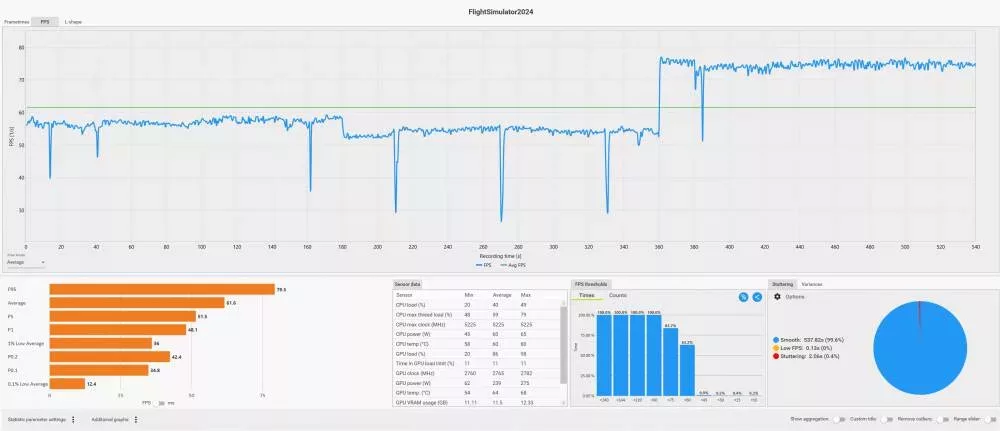
– Registra FPS medi, min e max con strumenti come MSI Afterburner.
– Cambia una sola impostazione alla volta per capire l’impatto.
– Annota anche temperature e utilizzo di VRAM/CPU.
Strategie avanzate per migliorare le prestazioni
Ottimizzazione della CPU
Ridurre il traffico AI, la densità del mondo e i dettagli di città può alleggerire la CPU. Se la CPU è il collo di bottiglia, aumenta prima impostazioni grafiche meno legate alla CPU.
Overclocking e undervolting
Overclocking GPU/CPU può incrementare FPS ma aumenta temperature e rischio di instabilità. L’undervolting può migliorare efficienza termica senza perdere performance.
Utilizzo di SSD NVMe
FS2024 beneficia di storage veloce per streaming delle texture e degli scenari. Installare il gioco su NVMe SSD può ridurre stuttering.
Salvare e condividere le proprie configurazioni
Una volta trovata una configurazione funzionante, salvala come preset (se disponibile) o annotala in un file di testo. Documenta risoluzione, render scale, texture, shadows, clouds e ogni modifica per ripristinare facilmente.
Conclusione: equilibrio tra qualità e performance
Le migliori impostazioni per le impostazioni grafiche FS2024 sono quelle che rispondono alle tue priorità: massima qualità visiva o fluidità garantita. Conoscere l’impatto di ogni voce permette di prendere decisioni informate. Testa sistematicamente, monitora le risorse e adatta i preset al tuo hardware e al tipo di volo (VFR su aree dense richiede più risorse rispetto a voli su oceano).
FAQ rapida
Qual è la voce più pesante sulle prestazioni?
Di solito le nuvole volumetriche e le ombre ad alta risoluzione. Anche le texture Ultra possono saturare la VRAM.
Devo usare Ray Tracing?
Solo se la tua GPU è di fascia alta e accetti un calo di FPS per un miglioramento visivo notevole.
Come migliorare gli FPS senza perdere troppo dettaglio?
Riduci shadows, la distanza LOD e il render scale; mantieni texture e anti-aliasing a livelli medi.
Appendice: checklist rapida per l’ottimizzazione
– Aggiorna driver GPU e Windows.
– Imposta risoluzione e refresh rate corretti.
– Verifica temperature e utilizzo risorse.
– Inizia da un preset e modifica una voce alla volta.
– Monitora VRAM e riduci texture se necessario.
– Ottimizza nuvole e ombre prima di tutto.
– Usa NVMe SSD per migliorare streaming e ridurre stuttering.
– Salva preset funzionanti.
Con questa guida dettagliata dovresti essere in grado di configurare al meglio le impostazioni grafiche FS2024 per il tuo sistema, ottenendo un buon equilibrio tra qualità visiva e performance. Buon volo e prova sempre le modifiche in scenari ripetibili per valutarne l’efficacia.