

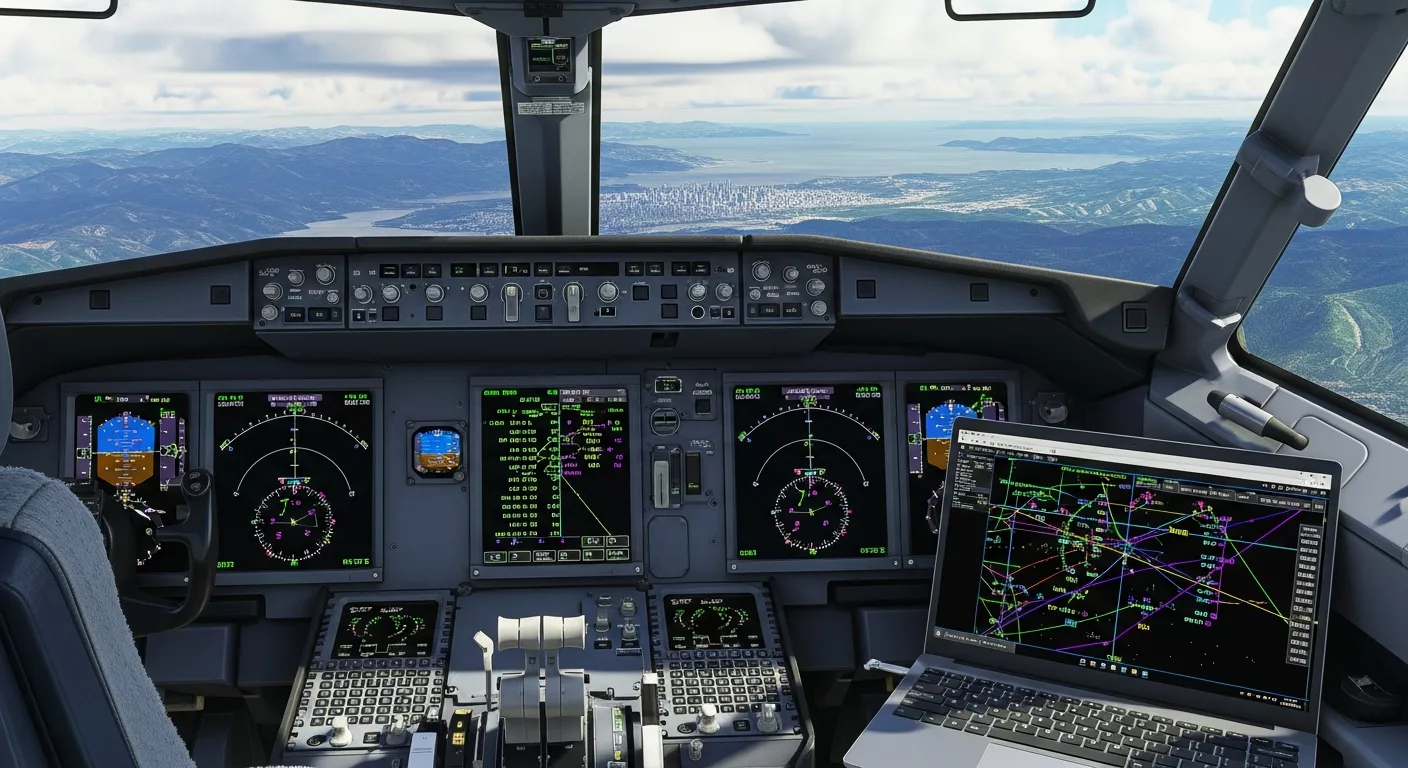
Guida pratica al flight planning per MSFS 2020 con SimBrief e Navigraph
Perché il flight planning è importante in MSFS 2020
Il realismo e l’immersione in un simulatore come Microsoft Flight Simulator 2020 aumentano notevolmente quando si segue un processo di pianificazione del volo professionale. Questo articolo spiega in modo dettagliato come utilizzare SimBrief e Navigraph per ottenere piani di volo accurati, importabili e utilizzabili all’interno di MSFS 2020. L’obiettivo è offrire una guida completa, dall’impostazione degli account alla gestione delle rotte, delle performance e delle carte aeronautiche.
Panoramica degli strumenti
SimBrief — generatore di flight plan
SimBrief è un servizio gratuito (con opzione di donazione) che genera file di flight plan professionali, calcola i carburanti, stima i pesi e fornisce dati utili per FMC e addon. Produce file in vari formati compatibili con molti add-on e con i sistemi di navigazione del simulatore.
Navigraph — mappe e database di navigazione
Navigraph fornisce database AIRAC aggiornati, carte elettroniche (charts) e una comoda integrazione con MSFS 2020. Per un corretto flight planning MSFS 2020 è consigliabile avere il database NAV aggiornato tramite Navigraph, soprattutto se si utilizzano addon che si affidano a dati di navigazione reali.
Requisiti preliminari
Account e installazioni
Per seguire questa guida è necessario:
– Un account SimBrief.
– Un account Navigraph (per il database AIRAC e le chart).
– MSFS 2020 aggiornato.
– Eventuali addon (es. PMDG, FBW A320NX, Fenix A320) aggiornati e compatibili.
– Utility di importazione plan come il generatore di flightplan per MSFS (alcuni addon hanno import diretto da SimBrief).
Hardware e file di supporto
Un PC con risorse adeguate, una connessione internet stabile per scaricare database e piani, e, se si desidera, hardware aggiuntivo come yoke, sidestick, throttle e pannelli per aumentare la precisione operativa.
Creare un piano di volo con SimBrief
Passo 1 — impostare l’aereo e il profilo
Apri SimBrief, accedi e seleziona “Create New Dispatch”. Scegli l’aeromobile corrispondente al tuo addon o a un modello simile. Imposta il profilo operativo: MTOW, payload, passeggeri, cargo e distribuzione carburante. Per addon avanzati verifica la corrispondenza dei codici di registrazione e performance.
Passo 2 — selezionare rotta, alternates e restrizioni
Inserisci aeroporto di partenza e di destinazione, scegli la rotta preferita o lascia che SimBrief calcoli la rotta ottimale. Aggiungi alternates, PDC (Preferred Departure/Arrival) e restrizioni temporali se necessario. SimBrief consente di modificare manualmente SID e STAR o di lasciare che il sistema applichi procedure compatibili.
Passo 3 — calcolo carburante e performance
Una delle funzioni cruciali è il calcolo del carburante: trip fuel, contingency, reserves, extra taxi/holding. Verifica i risultati e adatta in base alla tua pianificazione reale o al livello di realismo desiderato. SimBrief fornisce anche tabelle di takeoff e climb in base ai dati di aeronave selezionati.
Passo 4 — esportazione del piano
Dopo la generazione, esporta il piano nel formato desiderato. Per MSFS 2020 molti utenti usano il formato “SIMBRIEF PRO” per integrazioni automatiche o esportano in formato .fms/.pln se necessario. Salva anche il briefing PDF per consultare informazioni meteo e NOTAM.
Integrare il piano in MSFS 2020
Importazione diretta (metodo consigliato)
Alcuni addon o utility (come FlyByWire Installer per A32NX o strumenti di terze parti) supportano l’import diretto dai server di SimBrief. Apri l’addon, seleziona l’opzione “Import from SimBrief” e autentica il tuo account. Il piano sarà caricato nel FMC o nel piano di volo centrale del simulatore.
Importare manualmente un file FMS/PLN
Se il tuo addon non supporta l’import diretto, salva il file di SimBrief in formato .pln o .fms e posizionalo nella cartella dei pianificatori di volo di MSFS:
– Per file .pln: usa il menu World Map > Load/Save Flight > Load Flight Plan e seleziona il file esportato.
– Per file .fms: converti se necessario in formato compatibile o usa strumenti di conversione dedicati.
Controllo e adattamento nel simulatore
Dopo l’importazione, apri il FMS o il FMC dell’aeromobile e confronta la rotta: controlla i waypoint, SID/STAR, altitudini consigliate e restrizioni ATC. Alcune procedure possono differire per differenze tra database o addon; usa Navigraph per verificare i waypoint reali e le carte ufficiali.
Usare Navigraph per le charts e il database AIRAC
Aggiornare il database NAV
Installa il client di Navigraph e assicurati che l’ultima AIRAC sia installata sia per MSFS sia per i tuoi addon (se supportato). L’AIRAC aggiornato garantisce che i waypoint, SID e STAR corrispondano alle procedure reali, riducendo errori di navigazione.
Consultare le carte elettroniche
Utilizza le charts di Navigraph per leggere SID, STAR, approcci e informazioni aerodrome. Durante la fase di pre-flight verifica METAR/TAF e procedure di terra. Le carte elettroniche sono fondamentali per impostare runways, altitudini iniziali e punti di riporto.
Workflow consigliato per un volo realistico
1. Briefing pre-volo
Leggi il briefing generato da SimBrief: METAR/TAF, NOTAM, ATIS, runway in uso, restrizioni e alternates. Verifica i limiti operativi dell’aeromobile e i tempi di decollo.
2. Generare e verificare il piano
Genera il piano su SimBrief, assicurandoti che SID e STAR siano corretti e compatibili con Navigraph. Se necessario, modifica manualmente waypoint o procedure.
3. Aggiornare il database in MSFS
Aggiorna il database NAV in MSFS tramite Navigraph. Questo evita discrepanze tra il piano e il database interno del simulatore.
4. Importare il piano e sincronizzare FMC
Importa il piano in MSFS o direttamente nel FMC dell’addon. Controlla che tutti i waypoint siano corretti e sincronizzati, poi inserisci dati di peso, carburante e performance.
5. Briefing di partenza e taxi
Consulta la carta aerodrome per le procedure di rullaggio e rullaggio verso la runway. Imposta il piano di volo nel FMS e seleziona la runway corretta.
Gestione del carburante e dei pesi
Precisione dei calcoli
SimBrief calcola il carburante in modo professionale: Trip Fuel, Contingency, Alternate Fuel, Final Reserve. Per missioni lunghe o con elevata complessità, confronta i risultati con tabelle performanti dell’aeromobile o con add-on specifici.
Consigli pratici
Aggiungi sempre un margine extra per cambi di rotta o holding imprevisti. Se usi scenari realistici, imposta la politica di carburante simile a quella reale (es. 45 min di reserve per velivoli commerciali). Per voli VFR/CPL la prassi può essere più flessibile, ma mantieni buon senso e sicurezza.
SID, STAR e procedure
Verifica con Navigraph
Le procedure SID e STAR cambiano con l’AIRAC. Utilizza Navigraph per verificare la correttezza delle procedure e confrontarle con il piano generato da SimBrief. Alcuni sistemi di navigazione in MSFS potrebbero non supportare automaticamente tutte le procedure e richiedere inserimento manuale.
Inserire manualmente waypoints critici
In caso di discrepanze, inserisci manualmente waypoint critici nel FMC. Controlla le restrizioni di altitudine e la sequenza di apparecchi e punti di riporto per evitare conflitti ATC.
METAR, TAF e aggiornamenti meteo
Interpretare i dati meteo
Il briefing meteo fornito da SimBrief include METAR e TAF. Impara a leggerli: vento, visibilità, QNH/QFE, fenomeni temporaleschi. Queste informazioni influenzano scelte di runway, performance e fuel planning.
Aggiornamenti in volo
Se il tuo addon supporta aggiornamenti meteo in tempo reale, sincronizza MSFS con dati reali. Questo migliora l’accuratezza del volo e l’esperienza complessiva.
Integrazione con addon popolari
FlyByWire A32NX
Per il A32NX, l’import diretto da SimBrief è spesso supportato: importa piano, verifica performance e tassi di salita. Usa le tabelle di performance del progetto quando disponibile.
PMDG, Fenix e altri
Molti addon di terze parti richiedono aggiornamenti di database o strumenti di terze parti per importare i piani. Controlla la documentazione ufficiale dell’addon e usa converter se necessario.
Risoluzione dei problemi comuni
Discrepanze waypoint tra SimBrief e MSFS
Cause comuni: database AIRAC non aggiornato, differenze tra codici di navigazione di addon e database reali, o errori di esportazione. Soluzione: aggiorna Navigraph, verifica la versione AIRAC e ripeti l’import.
Errore import piano o file non riconosciuto
Verifica il formato del file esportato da SimBrief (.pln, .fms) e la cartella di destinazione in MSFS. Se il piano è stato esportato in un formato non compatibile, utilizzare un converter o scaricare il formato alternativo da SimBrief.
Procedure SID/STAR mancanti
Se mancano SID/STAR, probabilmente il database NAV dell’addon non è aggiornato. Aggiorna con Navigraph o inserisci i waypoint manualmente nel FMS.
Esempio pratico: volo Milano Linate (LIML) → Londra Heathrow (EGLL)
Step 1: generare il piano su SimBrief
Seleziona LIML come dep e EGLL come dest. Scegli un aeromobile (es. A320), imposta passeggeri e cargo, e genera il piano. SimBrief proporrà route, calcoli carburante e alternates (es. EGKK).
Step 2: verificare con Navigraph
Confronta SID/STAR suggeriti con le charts di Navigraph. Prendi nota di eventuali restrizioni altimetriche e piste preferite.
Step 3: importare e preparare in MSFS
Carica il piano in MSFS o importa direttamente nel FMC. Inserisci dati di peso e performance, verifica velocità di decollo e V-speeds, poi esegui il briefing di partenza.
Step 4: esecuzione e monitoraggio
Segui il piano, monitora fuel e tempi stimati. Se il traffico ATC richiede deviazioni, aggiorna il piano e calcola l’impatto sul carburante.
Consigli avanzati e best practice
Salvare template e profili
Crea profili di aeromobili, template di peso e righe operative in SimBrief per risparmiare tempo nelle missioni ripetute.
Procedure offline e backup
Salva sempre il briefing PDF e il file del piano localmente. Se il servizio online non è disponibile potrai comunque caricare un piano manuale nel simulatore.
Formazione continua
Pratica regolarmente l’interpretazione di METAR/TAF, l’uso delle chart e l’inserimento di procedure manuali nel FMC. Ciò riduce errori e migliora la fluidità operativa.
Vantaggi del workflow SimBrief + Navigraph
– Precisione nella rotta e nei waypoint grazie ai database aggiornati.
– Calcoli carburante realistici e affidabili.
– Carte ufficiali e procedure SID/STAR aggiornate.
– Integrazione con molti addon e flussi di lavoro esistenti in MSFS 2020.
Domande frequenti (FAQ)
Devo pagare per usare SimBrief?
SimBrief è gratuito; esistono funzioni aggiuntive e integrazioni che possono richiedere supporto o donazioni ma la generazione di flight plan base è disponibile senza costi.
È obbligatorio Navigraph?
Navigraph non è obbligatorio, ma altamente raccomandato per sincronizzare i database NAV e consultare charts aggiornate, specialmente in ambiente di simulazione avanzata.
Posso usare piani SimBrief con ATC in MSFS?
Sì, il piano importato viene utilizzato dall’ATC interno come riferimento; tuttavia alcune discrepanze possono verificarsi se il database non è allineato.
Conclusione
Implementare un processo di flight planning MSFS 2020 con SimBrief e Navigraph migliora nettamente il realismo e la sicurezza dei voli simulati. Seguendo i passaggi descritti — dalla creazione del piano alla sua importazione e verifica delle carte — si ottiene un flusso di lavoro professionale, ripetibile e adattabile a qualsiasi tipo di aereo e missione. Pratica, aggiornamento continuo dei database e attenzione alle procedure renderanno le tue operazioni in MSFS più precise e divertenti.