
Come installare le livree in MSFS 2020: guida pratica
Introduzione: perché imparare a installare livree MSFS 2020
Personalizzare gli aeromobili con livree realistiche è una delle attività più gratificanti per chi gioca a Microsoft Flight Simulator 2020. Che tu voglia avere la livrea della tua compagnia aerea preferita o una skin personalizzata per voli VFR/IFR, saper gestire correttamente le aggiunte evita conflitti, errori di caricamento e rallentamenti. Questa guida spiega in modo chiaro e pratico come installare livree MSFS 2020 sia manualmente nella Community Folder che usando strumenti di gestione (i cosiddetti manager), con consigli di troubleshooting e migliori pratiche.
Panoramica delle modalità di installazione
Due approcci principali
Esistono due strade per aggiungere livree a MSFS 2020:
1) Installazione manuale nella Community Folder
Si copia la cartella del pacchetto direttamente nella cartella Community del simulatore. È il metodo più semplice e immediato.
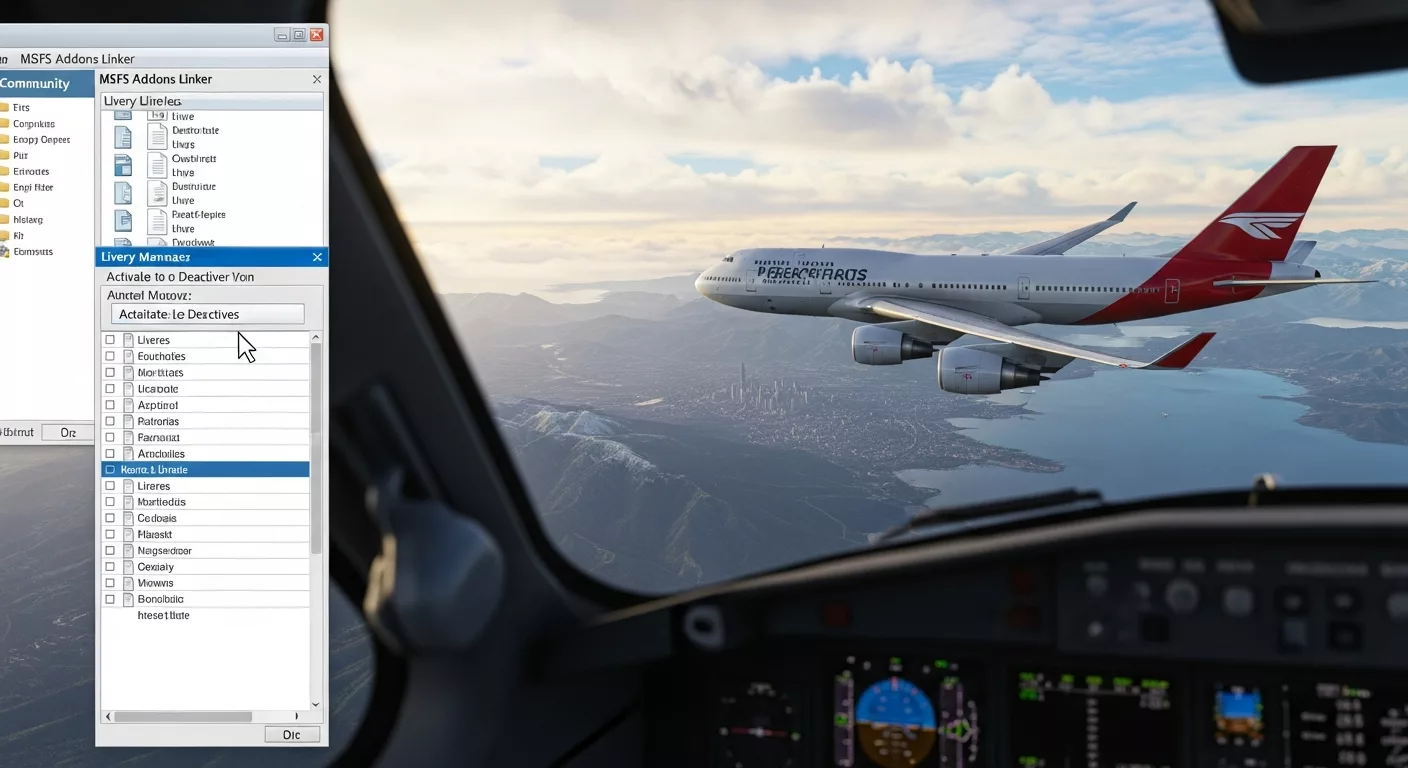
2) Installazione tramite manager
Si utilizzano programmi di terze parti che spostano i pacchetti, creano collegamenti simbolici (symlink) o gestiscono profili, rendendo più agevole attivare/disattivare mod senza toccare i file originali.
Prima di iniziare: requisiti e precauzioni
Backup e verifica integrità
Prima di qualsiasi intervento è consigliabile fare un backup della cartella Community o almeno dei pacchetti che modifichi. Tenere una copia evita problemi in caso di errori o incompatibilità.
Controlla la fonte e il formato
Scarica le livree da fonti affidabili. I pacchetti possono arrivare in formato .zip o già estratti. Se trovi un pacchetto con file eseguibili o istruzioni specifiche segui quelle fornite dall’autore del mod.
Dove si trova la Community Folder
Percorsi principali su Windows
Il percorso della Community Folder dipende dalla versione di MSFS installata (Microsoft Store, Xbox App o Steam). In generale:
Per la versione Microsoft Store / Xbox App: %LocalAppData%PackagesMicrosoft.FlightSimulator_*/LocalCache/Packages/Community
Per la versione Steam: %AppData%RoamingMicrosoft Flight SimulatorPackagesCommunity
Puoi trovare la cartella esatta anche avviando il simulatore, attivando la modalità sviluppatore e guardando i percorsi nelle informazioni di sistema.
Come installare livree manualmente nella Community Folder
Passo 1: identificare il pacchetto
Scarica e decomprimi il file se necessario. All’interno della cartella del pacchetto dovresti trovare file come manifest.json, layout.json, file .dds per texture, file .cfg o altri riferimenti alla struttura dell’aeromobile.
Passo 2: copiare nella cartella corretta
Spostare la cartella del pacchetto (non solo i file singoli) dentro la Community Folder. Assicurati che la cartella principale del pacchetto non contenga ulteriori cartelle che nascondano il vero contenuto (estrai in modo che i file di manifest siano subito visibili nella cartella principale del pacchetto).
Passo 3: avviare MSFS e verificare
Avvia il simulatore e verifica che la livrea sia presente nella selezione dell’aeromobile. Alcune livree saranno visibili solo per specifici modelli di aerei: controlla che la livrea sia per lo stesso tipo di modello che stai usando.
Strutturare correttamente i pacchetti per le livree
La struttura tipica
Per garantire che il simulatore riconosca la livrea, una cartella pacchetto ben fatta contiene tipicamente:
manifest.json (con informazioni sul pacchetto)
layout.json (opzionale, indica dove sono i file)
Cartelle SimObjects/ o altro percorso indicato dal pacchetto
File texture (.dds) e file di configurazione della livrea
Consiglio pratico
Se una livrea non funziona, apri la cartella e verifica la presenza del manifest e che i percorsi puntino al corretto modello di aereo. Molti errori derivano dalla struttura errata dopo un’estrazione sbagliata.
Usare i manager per gestire le livree
Perché usare un manager
I manager offrono vantaggi come la gestione dei profili (attiva/disattiva gruppi di mod), la creazione di symlink per lasciare i file di origine in un’altra cartella, e il ripristino rapido in caso di conflitti. Sono particolarmente utili se utilizzi molte livree o mod contemporaneamente.
Tipologie di manager
Esistono vari strumenti della comunità che svolgono compiti diversi: alcuni semplicemente spostano i file tra cartelle, altri creano collegamenti simbolici o integrano funzioni avanzate per controllo versioni e dipendenze. Scegli quello che meglio si adatta al tuo flusso di lavoro e alla tua esperienza tecnica.
Installazione e configurazione di un manager
Scarica il manager dalla fonte ufficiale (GitHub o sito dell’autore). Segui le istruzioni di installazione: tipicamente dovrai indicare il percorso della cartella dei pacchetti di MSFS (OfficialOneStoreLocalCache e Community). Alcuni manager richiedono permessi elevati per creare link simbolici.
Procedura passo-passo con un manager (esempio operativo)
Step A: preparazione
Organizza le livree scaricate dentro una cartella dedicata sul tuo disco (ad esempio C:MODSMSFSLIVERIES). In questo modo il manager potrà leggere i pacchetti originali e gestirli senza copiare ripetutamente i file.
Step B: importare pacchetti nel manager
Dal pannello del manager seleziona la cartella sorgente dove hai raccolto le livree. L’applicazione dovrebbe riconoscere automaticamente i pacchetti validi e mostrarne lo stato.
Step C: attivare la livrea
Con il manager puoi attivare o disattivare i pacchetti. L’attivazione crea il collegamento nella Community Folder (o copia i file) e ti permette di provare immediatamente le modifiche in MSFS.
Gestione dei conflitti e risoluzione problemi
Livrea non visibile dopo l’installazione
Controlla i punti seguenti:
Hai messo il pacchetto nella cartella giusta (Community)?
<liLa struttura delle cartelle è corretta e contiene manifest/layout? (alcuni pacchetti non funzionano se estratti male)
Il pacchetto è destinato a quel modello di aereo?
Texture mancanti o errate
Se appaiono texture trasparenti o incomplete, il problema è spesso legato ai file .dds mancanti o corrotti. Verifica che i file siano presenti e che non siano compressi in modo non compatibile.
Messaggi di errore o crash
Disattiva i nuovi pacchetti uno alla volta per individuare il colpevole. Se usi un manager puoi disattivare rapidamente senza cancellare file.
Consigli avanzati per un’esperienza ottimale
Organizzazione e naming
Usa nomi chiari per le tue cartelle pacchetto (es. “A320_AirlineX_Livery_v1”). Evita caratteri speciali o spazi estremi che potrebbero creare problemi di riconoscimento.
Mantenere aggiornate le livree
Controlla le pagine degli autori per aggiornamenti. Aggiornare regolarmente riduce rischi di incompatibilità con aggiornamenti del simulatore.
Testare con più profili
Se fai voli ufficiali o gare online, crea un profilo pulito senza mod per verificare che i problemi non derivino dalle livree o da altri add-on.
Best practice per la compatibilità con gli aggiornamenti del simulatore
Controllo dopo gli update
Dopo ogni patch ufficiale di MSFS controlla che le tue livree funzionino. Alcuni aggiornamenti possono cambiare comportamenti o percorsi interni.
Utilizzare la modalità sviluppatore
Attivando la modalità sviluppatore puoi vedere i log e individuare errori relativi al caricamento dei pacchetti. I log sono utili per diagnosticare problemi complessi.
Esempi pratici: casi comuni e soluzioni
La livrea appare solo su un aereo specifico
Questo è normale se la livrea è stata creata per quel modello. Per usarla su un altro aereo serve una conversione o una versione specifica della livrea.
Più livree per lo stesso modello si sovrascrivono
Assicurati che ogni pacchetto abbia nomi univoci delle cartelle. Se due pacchetti usano lo stesso nome interno, il simulatore può caricare solo uno dei due.
Domande frequenti (FAQ)
Devo sempre usare un manager?
No. Se usi poche livree e preferisci la semplicità, la procedura manuale è sufficiente. Il manager diventa utile quando hai molti pacchetti da organizzare o vuoi creare profili diversi.
Le livree modificate violano la policy del gioco?
Modificare o aggiungere livree a scopo personale in genere è accettato dalla comunità. Evita di distribuire materiali protetti da copyright senza autorizzazione e rispetta le licenze degli autori.
Checklist finale per installare livree correttamente
Punti da verificare prima del volo
Backup dei file importanti
Cartella pacchetto correttamente strutturata
Pacchetto posizionato nella Community Folder o attivato tramite manager
Controllo delle dipendenze (alcune livree richiedono versioni specifiche dei mod)
Riavvio del simulatore dopo grandi cambiamenti
Conclusione
Imparare a installare livree MSFS 2020 è una competenza essenziale per personalizzare il tuo simulatore. Sia che tu scelga la via manuale tramite la Community Folder, sia che preferisca usare un manager, la chiave è l’organizzazione, il backup e la verifica della struttura dei pacchetti. Seguendo i passaggi e i suggerimenti di questa guida potrai aggiungere, testare e mantenere le tue livree con sicurezza, riducendo al minimo i problemi e massimizzando il realismo dei tuoi voli.