
Guida completa: gestire meteo e orario in Microsoft Flight Simulator 2020
Perché il meteo e l’orario sono cruciali in MSFS 2020
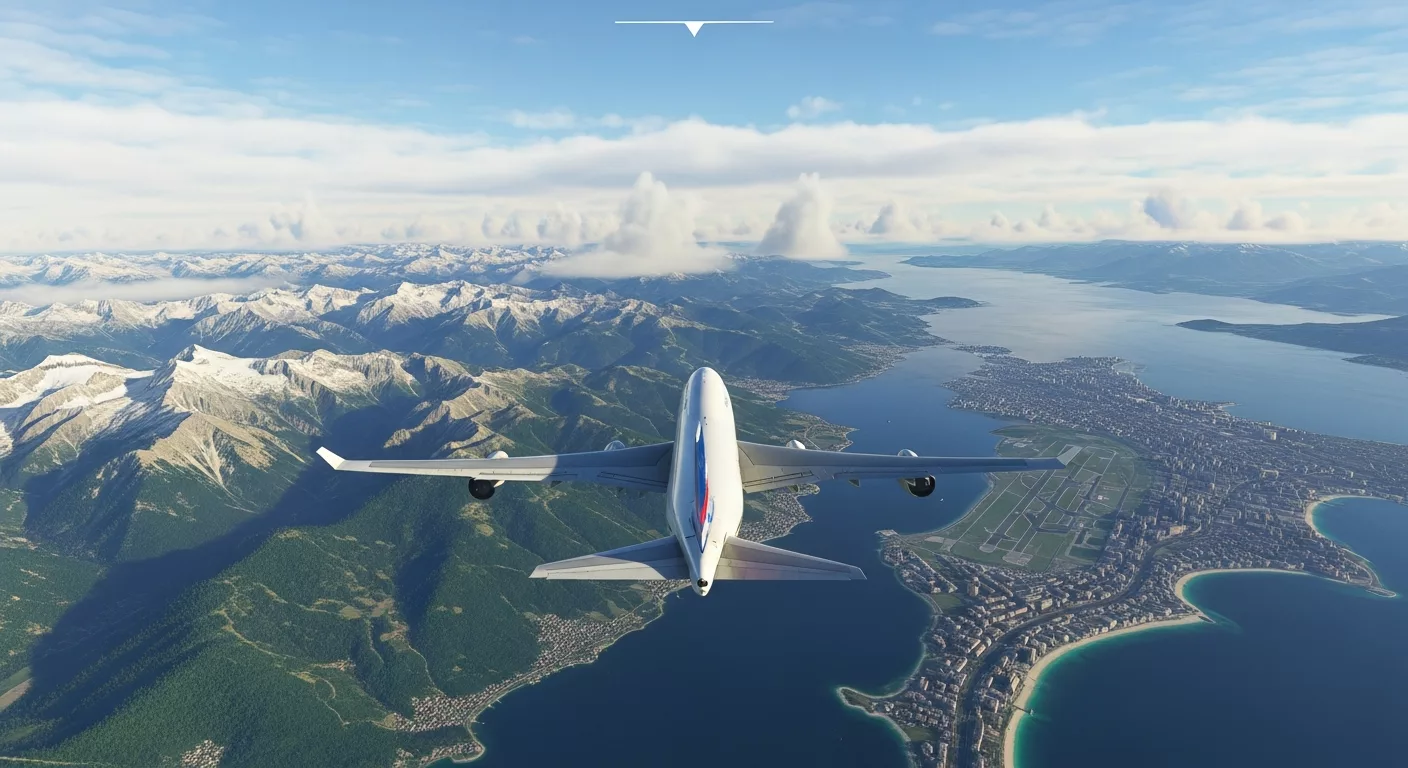
Il motore grafico e fisico di Microsoft Flight Simulator 2020 punta molto sulla simulazione realistica. Gestire correttamente il meteo orario MSFS 2020 significa ottenere voli più immersivi, addestramento utile e scenari visivi e prestazionali coerenti con la realtà. Le condizioni atmosferiche influiscono su visibilità, turbolenza, performance degli aeromobili e sulle procedure di navigazione. Inoltre, l’ora del giorno cambia l’illuminazione, le ombre e il comportamento degli strumenti elettronici legati alla luce esterna.
Panoramica delle modalità meteo in MSFS 2020
Live Weather (Meteo reale)
La modalità Live Weather sincronizza il simulatore con i dati meteorologici reali disponibili dai servizi online. Questo significa che se in un aeroporto reale piove, anche nel simulatore vedrai condizioni analoghe, con nuvole, precipitazioni e vento corrispondenti a quanto registrato dai sensori meteo.
Meteo personalizzato e preset
Oltre al Live Weather, MSFS 2020 offre la possibilità di applicare preset o creare condizioni meteo personalizzate. I preset sono scenari predefiniti (es. “cielo sereno”, “nebbia fitta”, “tempesta”) utili per addestramento o per scene cinematografiche. Le condizioni personalizzate permettono di impostare manualmente parametri come copertura nuvolosa, intensità della pioggia, visibilità e vento.
Meteorologia via METAR
Il formato METAR (Meteorological Aerodrome Report) è uno standard internazionale usato per riportare le osservazioni meteorologiche aeroportuali. MSFS 2020 non applica direttamente stringhe METAR dell’utente dall’interfaccia base, ma i rapporti METAR sono utili per interpretare il meteo reale e per applicare condizioni equivalenti tramite strumenti esterni o mod.
Come attivare e regolare il Live Weather
Passi base dall’interfaccia di MSFS
Apri il menu “World” o “Weather” nella schermata di briefing prima del volo. Seleziona “Live” per sincronizzare il simulatore con i dati meteo in tempo reale. Puoi anche scegliere “Custom” per creare un preset o modificare un preset esistente.
Opzioni e parametri importanti
Aggiornamento dei dati
Il meteo live si aggiorna periodicamente. La frequenza dipende dal server e dalla connessione. Talvolta, può esserci un ritardo (latency) tra la condizione reale e quella mostrata in MSFS 2020.
Intensità delle perturbazioni
All’interno dei preset e dell’editor meteo puoi regolare intensità di pioggia, neve, uragani locali e turbolenza. Per i voli di addestramento, impostare condizioni estreme permette di esercitarsi con procedure di emergenza.
Visibilità e nebbia
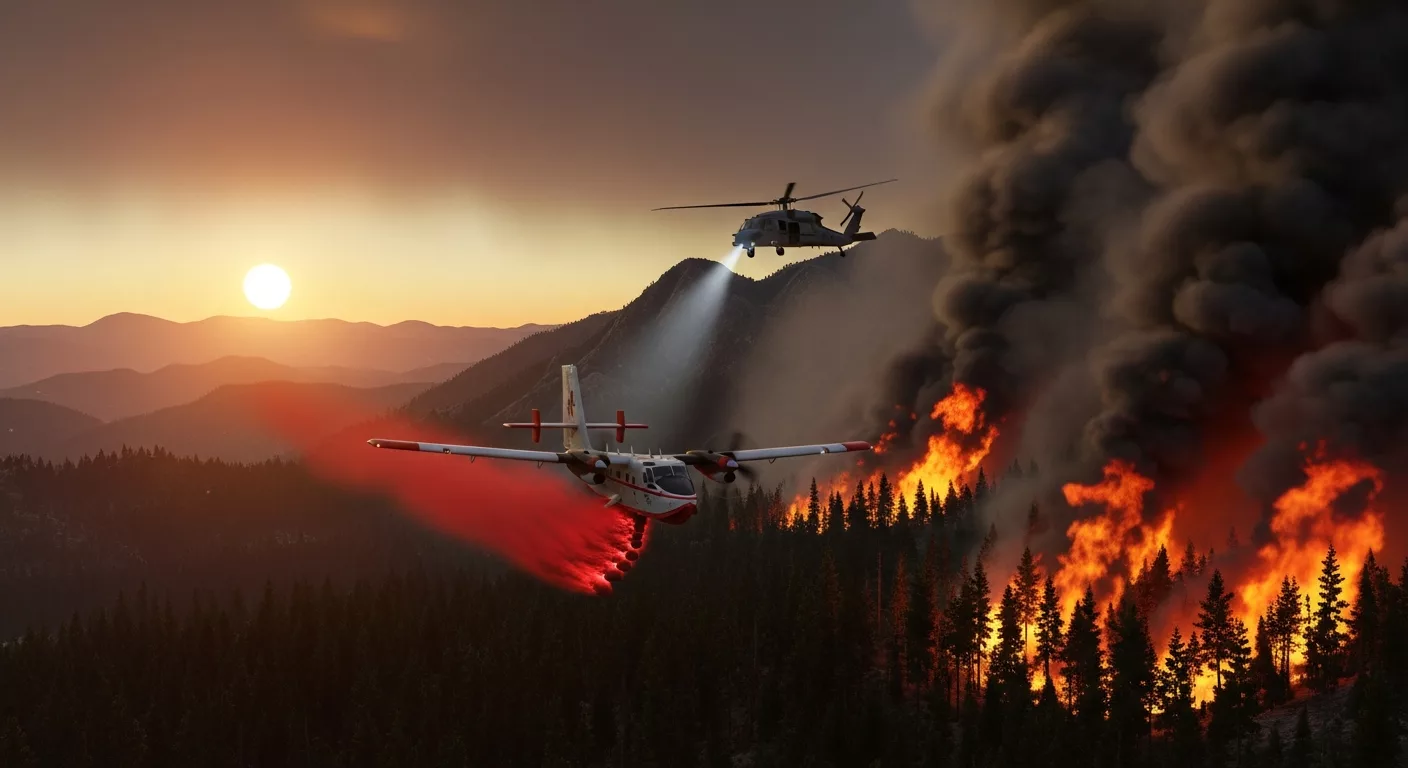
La visibilità orizzontale e la composizione dell’atmosfera (nebbia, haze, fumo) influenzano la capacità di vedere il suolo e gli ostacoli. Sono parametri fondamentali per voli VFR (Visual Flight Rules).
Interpretare e usare i METAR nel simulatore
Struttura base di un METAR
Un tipico METAR ha questa forma: ICAO DDHHMMZ 00000KT 9999 SCT020 12/08 Q1013 NOSIG. Ecco cosa significano i componenti principali:
– ICAO: codice stazione (es. LIRF, EGLL).
– DDHHMMZ: data e ora in formato giorno/ora UTC (Zulu).
– 00000KT: direzione e velocità del vento (in nodi).
– 9999: visibilità in metri (9999 indica >10 km).
– SCT020: copertura nuvolosa (SCT = scattered, 020 = base in centinaia di piedi).
– 12/08: temperatura e punto di rugiada (°C).
– Q1013: pressione altimetrica in hPa.
– NOSIG: nessun cambiamento significativo previsto.
Usare i METAR per creare condizioni equivalenti
Anche se MSFS non accetta METAR testuali direttamente dall’interfaccia base, puoi leggere un METAR e impostare manualmente i parametri nel menu meteo (vento, visibilità, nubi, precipitazioni). Alcuni strumenti o mod di terze parti permettono di importare METAR e applicarli direttamente al simulatore.
Orario in MSFS 2020: tempo reale, fuso orario e manipolazione
Tempo reale vs orario locale
MSFS 2020 gestisce il tempo in UTC (Zulu) per coerenza aeronautica, ma l’interfaccia mostra anche orario locale per comodità. Quando usi Live Weather è consigliabile abbinare il tempo reale per avere luci e condizioni coerenti col mondo reale.
Impostare l’ora manualmente
Nella schermata di pre-volo puoi impostare data e ora manualmente per riprodurre voli storici (alba, tramonto, notte) o per testare condizioni specifiche. Modificare l’orario influisce sull’illuminazione e sulle ombre, e può cambiare la temperatura e il comportamento delle nubi nelle simulazioni più dettagliate.
Fuso orario e sincronizzazione
Ricorda che molti report METAR e le operazioni ATC usano il tempo Zulu. Nel briefing di volo converti sempre l’orario locale in UTC quando pianifichi rotte e operazioni.
Preset meteorologici: quando usarli e come crearli
Perché usare i preset
I preset permettono di salvare scenari meteo frequentemente usati: addestramento strumentale, voli VFR con scarsa visibilità, valutazioni di handling con vento forte. Sono comodi anche per chi produce contenuti video o streaming, garantendo condizioni ripetibili.
Creare un preset passo passo
1. Seleziona “Custom” nel menu meteo.
2. Imposta vento (direzione e velocità), turbolenza e shear.
3. Regola la copertura nuvolosa per livelli (basso, medio, alto) e la base nuvola in piedi.
4. Modifica visibilità orizzontale e aerosol atmosferico.
5. Aggiungi precipitazioni e imposta intensità e tipo (pioggia, neve, grandine).
6. Salva il preset con un nome descrittivo.
Preset avanzati: layering e transizioni
I migliori preset non solo definiscono condizioni statiche, ma prevedono transizioni graduali (es. intensificazione della tempesta) e layering di nuvole per creare scenari realistici. Nel salvataggio del preset annota anche la durata e i trigger di transizione.
Consigli pratici per voli realistici
Verifica sempre il METAR reale
Prima di un volo realistico consulta il METAR e, se disponibile, le TAF (previsioni aerodinamiche). Imposta MSFS 2020 su Live Weather o replica il METAR con un preset per rispettare vento, visibilità e nuvolosità.
Usa l’orario per condizionare l’illuminazione
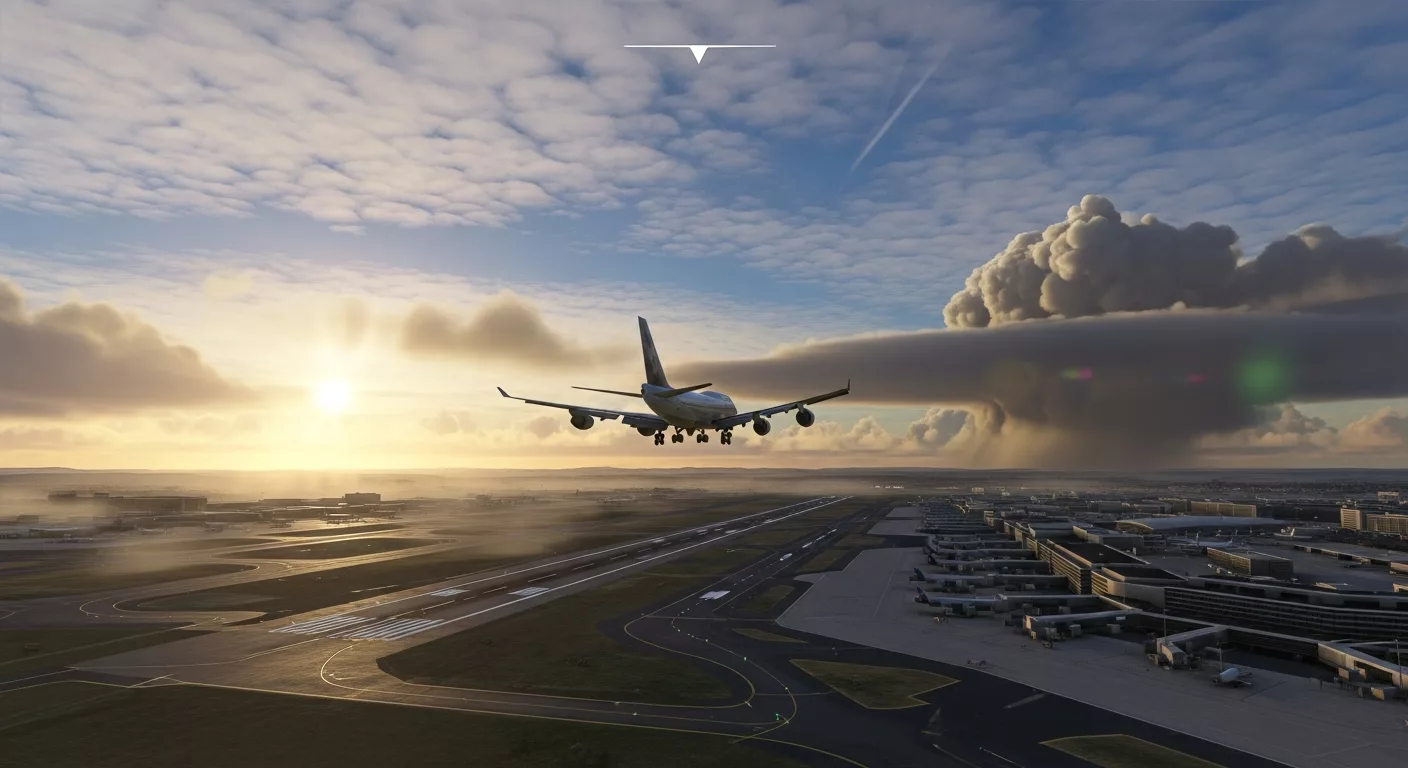
Impostare l’ora correttamente è essenziale per valutare performance come il raffreddamento motore a terra, l’effetto visivo delle piste bagnate o l’uso dell’illuminazione di navigazione notturna.
Strumenti a bordo da sfruttare
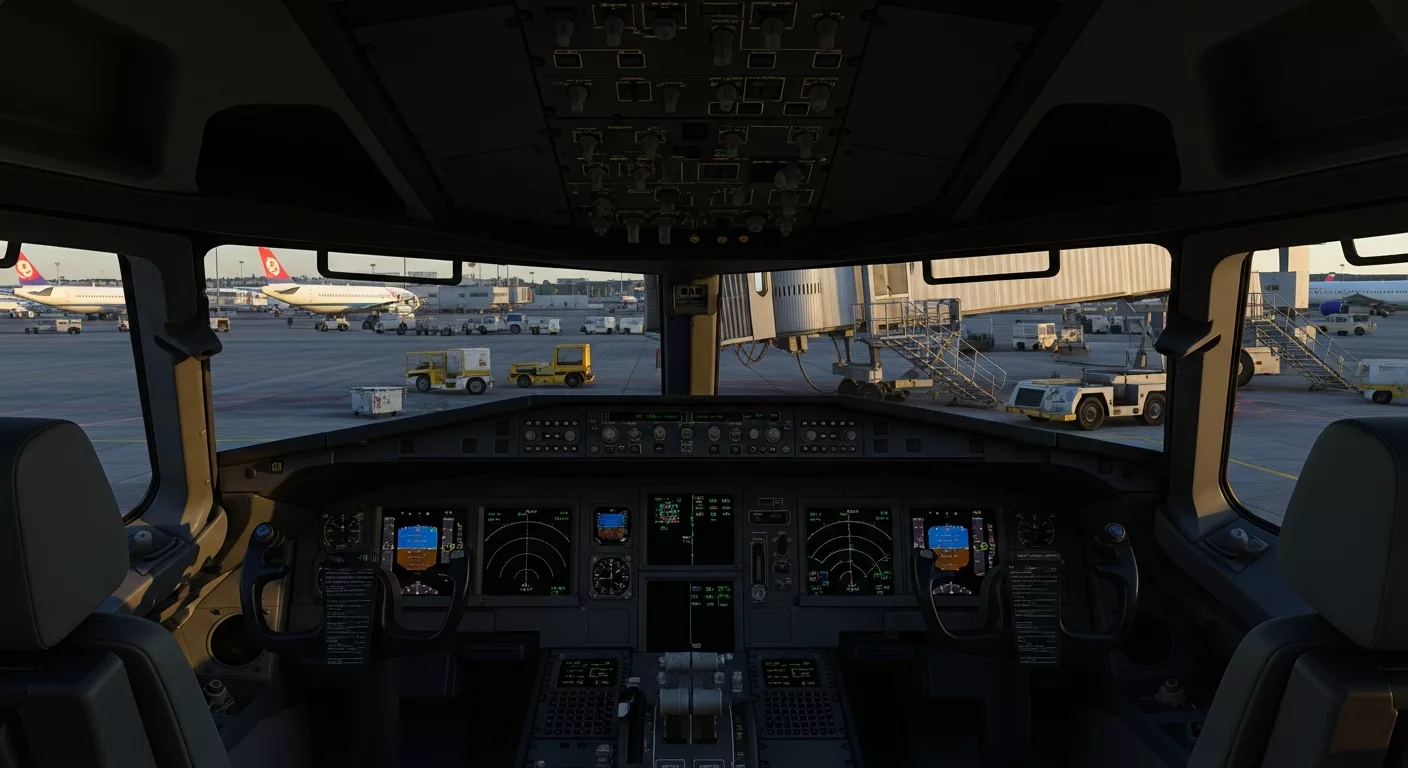
Usa indicatori di velocità verticale, AOA, giroscopio e radar meteo (quando disponibili sugli aerei più avanzati) per rilevare celle convettive e turbolenza. L’uso corretto degli strumenti riduce rischi in condizioni difficili.
Limitazioni e problemi comuni del Live Weather in MSFS 2020
Ritardo e incoerenze
Il Live Weather può presentare ritardi rispetto al tempo reale a causa di latenza di rete e frequenza di aggiornamento dei server. Talvolta osservatori locali segnalano condizioni diverse da quelle mostrate nel simulatore.
Conflitti con mod e addon
Alcune estensioni esterne per MSFS possono sovrascrivere il meteo o introdurre comportamenti non previsti. Se noti discrepanze, prova a rimuovere temporaneamente i mod dalla cartella Community e a ripristinare il meteo di default.
Cache e file temporanei
Problemi con il meteo live possono essere risolti svuotando cache di streaming o chiudendo e riaprendo il simulatore. In casi estremi, disconnettere e riconnettere la rete o riavviare il PC risolve interferenze temporanee.
Integrazione con strumenti esterni e mod
Software di terze parti
Esistono tool che leggono METAR/TAF e inviano parametri direttamente al simulatore, oppure servizi che migliorano le nuvole, i sistemi di turbolenza e le precipitazioni. Questi strumenti sono utili per chi cerca maggiore fedeltà meteorologica rispetto al motore base.
Gestione server e multi-utente
Nei voli online è importante che tutti i partecipanti abbiano impostazioni di meteo coerenti. Alcune piattaforme di missioni online sincronizzano il meteo per tutti i partecipanti per evitare discrepanze tra client.
Troubleshooting dettagliato: problemi specifici e soluzioni
Il meteo non cambia quando attivo Live
– Verifica la connessione internet e la latenza.
– Controlla che i server di MSFS non siano in manutenzione.
– Disattiva eventuali firewall o VPN che possono bloccare il traffico.
– Svuota la cache di streaming del simulatore e riavvia.
Le nubi sembrano “piatte” o ripetitive
– Aggiorna i driver della scheda grafica.
– Riduci il livello di densità nuvole per vedere differenze più realistiche.
– Controlla impostazioni di rendering e di qualità atmosferica nel simulatore.
Prestazioni calano con meteo complesso
– Riduci qualità nuvole, distanza di rendering e densità particelle.
– Usa impostazioni personalizzate per equilibrio tra fedeltà e frame rate.
– Considera il disattivare alcuni elementi grafici avanzati nelle CPU/GPU meno potenti.
Scenari pratici e esempi
Volo IFR in una giornata perturbata
Imposta un METAR con nuvole basse (BKN005 o OVC004), vento forte e visibilità ridotta. Utilizza il preset corrispondente o ricrea i parametri manualmente. Pianifica pista alternativa e prepara procedure strumentali approvate.
Volo VFR in estati con temporali
Per testare avoidance dei temporali, crea celle convettive con forti updraft e turbolenza localizzata. Usa gli strumenti di bordo per rilevare celle e assicurati di avere distanze di sicurezza adeguate.
Consigli finali per ottimizzare realismo e divertimento
– Sperimenta con combinazioni di orario e meteo per ottenere scene spettacolari (es. alba + nebbia bassa, tramonto + pioggia leggera).
– Mantieni i preset ordinati e descrittivi per rapido richiamo.
– Combina il Live Weather con impostazioni manuali quando vuoi correggere discrepanze o ottenere condizioni specifiche per addestramento.
– Documentati sui METAR per capire meglio cosa imposti: leggere e interpretare un METAR migliora pianificazione e realismo.
Glossario rapido
METAR
Report osservazionale dell’aeroporto, aggiornato tipicamente ogni ora o a variazioni significative.
TAF
Terminal Aerodrome Forecast: previsione meteo per aeroporti per un periodo specifico (es. 24-30 ore).
Live Weather
Modalità che sincronizza MSFS 2020 con i dati meteo reali.
Preset
Scenari meteorologici salvabili per riutilizzo rapido.
Conclusione
Gestire il meteo orario MSFS 2020 è fondamentale per ottenere un’esperienza di volo credibile e utile sia per il semplice divertimento sia per addestramento serio. Conoscere come funziona il Live Weather, saper leggere e interpretare i METAR, creare preset efficaci e risolvere problemi comuni ti permetterà di sfruttare al massimo il potenziale del simulatore. Sperimenta, salva i tuoi scenari preferiti e tieni conto delle limitazioni tecniche: piccoli accorgimenti possono fare una grande differenza in termini di realismo e performance.