
Scelta tra API e upscaling in MSFS: guida pratica per prestazioni e qualità
Introduzione: perché questa scelta conta
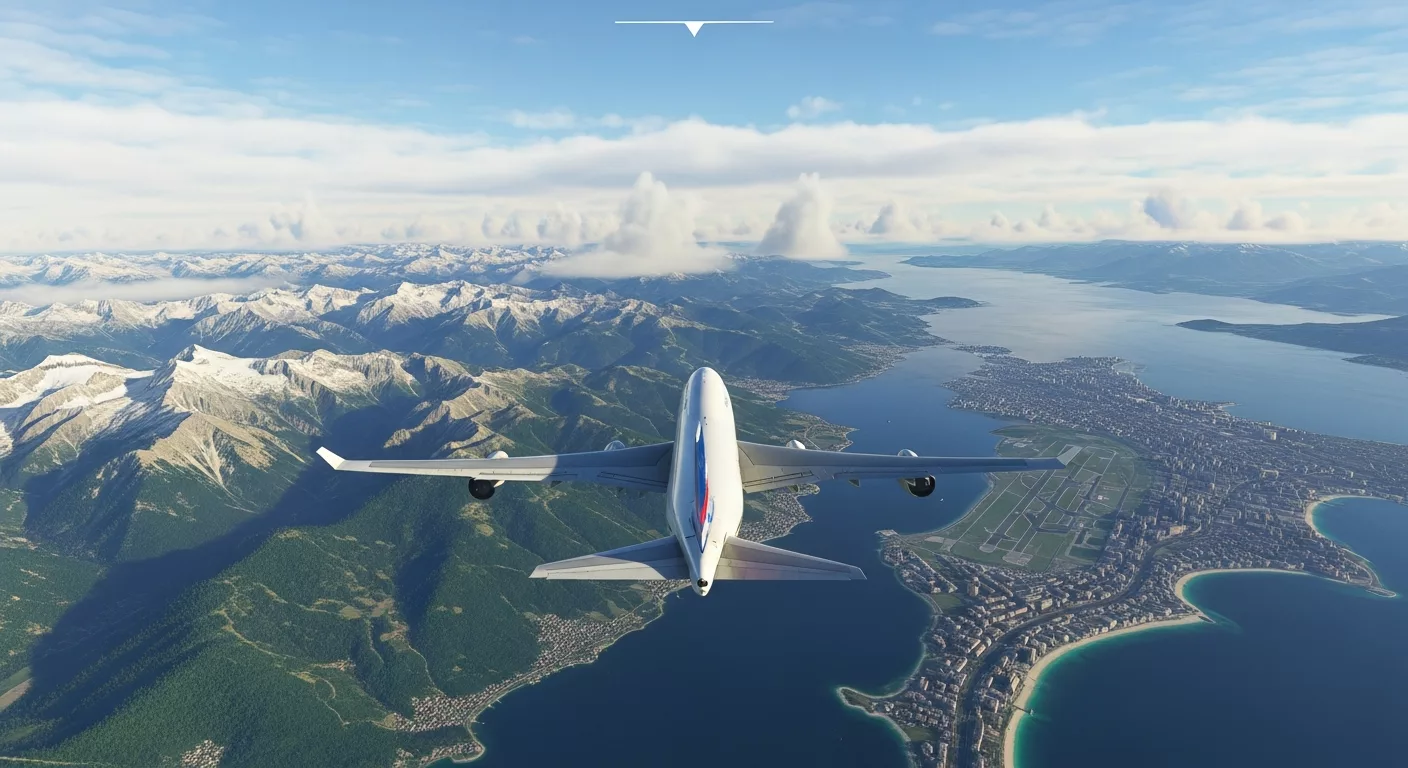
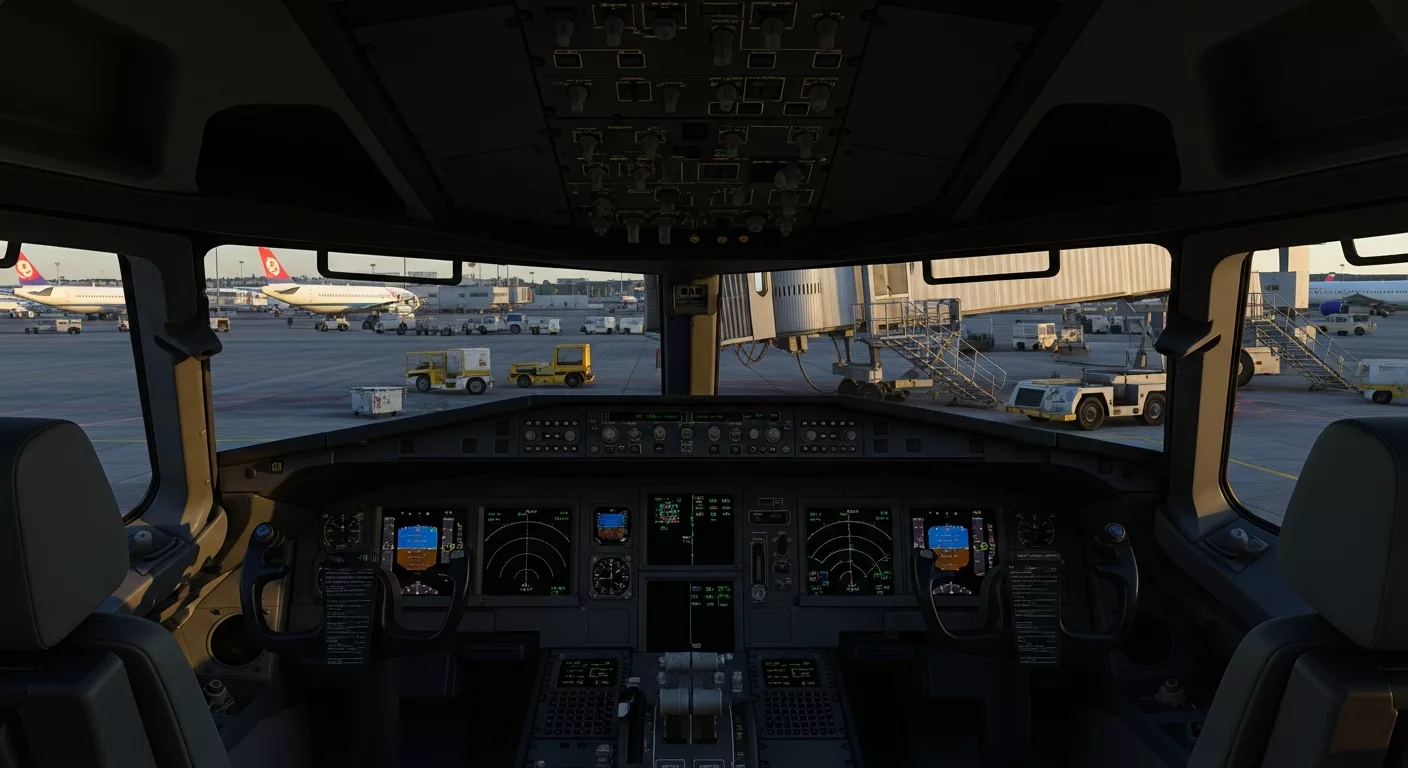
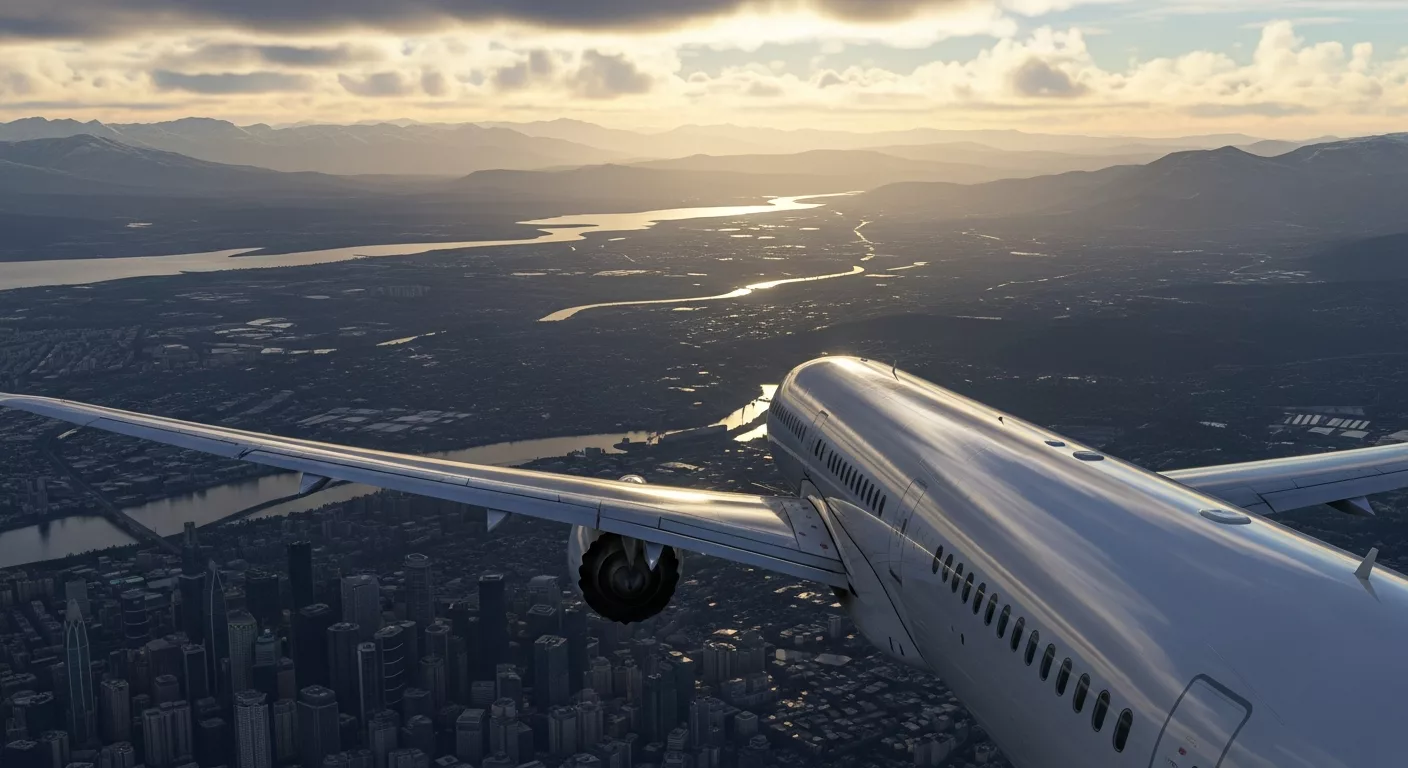
Microsoft Flight Simulator è uno dei simulatori più esigenti in termini di CPU, GPU e memoria video. Le scelte su quale API usare e quale tecnologia di anti-aliasing o upscaling adottare possono trasformare l’esperienza da fluida e dettagliata a afflitta da stuttering e artefatti. In questa guida facciamo un confronto dettagliato su DX11 vs DX12 MSFS e su come scegliere tra TAA, DLSS e FSR in base alla configurazione hardware e ai risultati desiderati.
Cos’è cambiato con DX12 rispetto a DX11
Architettura e gestione delle risorse
La differenza principale tra le API è il modello di gestione delle risorse e il controllo che lasciano agli sviluppatori. DX11 è più maturo e stabile: gestisce molte cose in modo automatico e tende a essere prevedibile tra differenti hardware. DX12 sposta più responsabilità verso il driver e l’applicazione, permettendo un uso più efficiente della CPU in scenari multi-core e riducendo l’overhead della chiamata alla GPU.
Multithreading e CPU-bound vs GPU-bound
Un vantaggio teorico di DX12 è l’uso migliore di CPU con molti core: dove MSFS è CPU-bound (ad esempio nel caricamento di grandi aree urbane o con molte addon in background), DX12 può distribuire meglio il lavoro su più thread e ridurre i colli di bottiglia. Tuttavia, i risultati dipendono dalla qualità dell’implementazione e dalla stabilità dei driver.
Compatibilità e stabilità
Per mesi l’implementazione di DX12 in MSFS ha mostrato miglioramenti significativi ma anche alcune regressioni su sistemi specifici o con addon particolari. DX11 resta spesso la scelta più sicura per chi usa molte mod, strumenti di terze parti o configurazioni non standard.
Prestazioni pratiche: cosa aspettarsi
Frame rate e frametime
– In scenari CPU-limited (aeroporti affollati, grandi città, multiplayer) DX12 spesso riduce i frametime e migliora la fluidità.
– In scenari GPU-limited (alta risoluzione, nuvole volumetriche intense, elevato LOD) la differenza tra DX11 e DX12 è meno marcata: la GPU resta il collo di bottiglia.
Stabilità e bug
Alcuni utenti segnalano: lunghe pause di stuttering su DX12, problemi con alcuni driver o con overlay di terze parti. Se utilizzate strumenti come Active Sky, Navigraph, o addon di terze parti è raccomandato testare accuratamente prima di impostare DX12 come predefinito.
Utilizzo della memoria video (VRAM)
DX12 può comportare un uso più efficiente della VRAM in alcune situazioni, ma anche un picco iniziale più alto a causa del caricamento parallelo. Monitorate l’utilizzo VRAM con strumenti come MSI Afterburner: superare la VRAM disponibile causa swapping verso RAM o disco, con forte degrado delle prestazioni.
TAA, DLSS e FSR: come funzionano e quando usarli
Che cos’è il TAA e come si comporta in MSFS
Il TAA (Temporal Anti-Aliasing) è l’antialiasing di default in MSFS. Offre un buon compromesso tra riduzione dello shimmering e qualità dell’immagine, ma introduce una certa sfocatura (trade-off tra pulizia dei bordi e nitidezza). TAA è molto efficace per ridurre aliasing su oggetti in movimento e texture lontane, e si integra bene con la pipeline grafica di MSFS.
DLSS: quando conviene
Il DLSS di NVIDIA (versioni 2.x e oltre) è una tecnologia di upscaling basata su reti neurali. Permette di renderizzare a risoluzione inferiore e poi ri-costruire un’immagine vicina alla qualità nativa, con un guadagno di prestazioni spesso sostanziale. Pro:
– Ottimo rapporto qualità/prestazioni su GPU NVIDIA RTX.
– Riduce il carico GPU permettendo risoluzioni più alte effettive con frame rate superiori.
Contro:
– È disponibile solo su GPU NVIDIA con supporto DLSS.
– La qualità dipende dalla versione di DLSS integrata e dall’implementazione nel gioco.
FSR: alternativa cross-vendor
Il FSR di AMD (specialmente FSR 2.0, temporale) è una valida alternativa a DLSS, compatibile con GPU AMD, NVIDIA e Intel. Vantaggi:
– Compatibilità ampia.
– Buona qualità con FSR 2 rispetto a FSR 1.
Svantaggi:
– In alcuni scenari la qualità può risultare leggermente inferiore a DLSS, specialmente sui bordi e in scene molto dettagliate.
Quando usare solo TAA
Se disponete di GPU top di gamma e mirate alla massima qualità visiva a risoluzione nativa (o quasi), potete mantenere solo TAA. Questo tende a offrire la massima nitidezza senza upscaler, ma richiede molta potenza hardware.
Quale combinazione scegliere: scenari tipici
PC di fascia bassa (CPU e GPU modeste)
– API: provate prima DX11 per stabilità. Se avete CPU multicore moderne, testate anche DX12.
– Anti-aliasing/upscaling: attivate FSR (o DLSS se avete GPU NVIDIA) in modalità Quality o Balanced per migliorare significativamente il framerate. Riducete il Render Scaling al 70-85% a seconda dell’impatto.
PC di fascia media (RTX 20/30/40 o AMD RX serie media)
– API: testate entrambe. Spesso DX12 mostra miglioramenti nei frametime specialmente con CPU a 6-8 core.
– Upscaling: se avete una GPU NVIDIA, provate DLSS Quality o Balanced. Se avete AMD o volete compatibilità, FSR 2 è una buona scelta. Mantenete TAA attivo per eliminare shimmer.
PC high-end / VR
– API: molti utenti VR riportano stabilità maggiore con DX11 al momento, ma DX12 può dare vantaggi in scenari desktop. Nel VR testate entrambe con attenzione.
– Upscaling: per VR spesso è preferibile DLSS (se disponibile) perché il guadagno di prestazioni è cruciale. FSR può funzionare bene ma confrontate i risultati visivi.
Metodologia di test consigliata
Cosa misurare
– FPS medi, FPS minimi, frametime (ms), percentili (1%/0.1%).
– Utilizzo CPU per core, utilizzo GPU e VRAM.
– Stabilità nel tempo (testare 10-20 minuti in scenari pesanti).
Usate strumenti come MSI Afterburner + RTSS per overlay; FrameView di NVIDIA per accuratezza dei consumi; Windows Performance Monitor per vedere i carichi di CPU.
Scenari di prova
– Atterraggio su aeroporto trafficato (es. EGLL, LFPG).
– Volo VFR sopra città con fotogrammetria e traffico vivo.
– Sessione con meteo volumetrico intenso e grandi nuvole.
Confrontate DX11 e DX12 in ognuno di questi scenari, con TAA solo, poi con DLSS/FSR in modalità diverse.
Impostazioni MSFS da considerare insieme a DX11/DX12
Render Scaling e Render Resolution
Il Render Scaling è spesso più efficace di abbassare dettagli grafici: renderizzare a risoluzione inferiore e usare DLSS/FSR può mantenere dettagli e ottenere frame rate migliori. Se non usate upscaler, diminuire il Render Scaling resta un’opzione efficace.
Livello di dettaglio, visualizzazione oggetti e traffico
Ridurre valori come Traffic, Buildings, Terrain Level of Detail ha grande impatto sulla CPU. Se usate DX12 e una CPU con tanti core, potete alzare questi parametri con minor impatto rispetto a DX11.
V-Sync, G-Sync, Frame Limiters
Per ridurre input lag in combinazione con DLSS, usate G-Sync/FreeSync quando possibile e impostate un frame rate cap leggermente sotto il refresh rate del monitor per evitare tearing e frame pacing irregolare.
Problemi comuni e soluzioni pratiche
Stuttering intermittente
– Provate a cambiare API: se il problema è presente in DX12, provate DX11 e viceversa.
– Disattivate overlay (Steam, Discord, NVidia) per isolare il problema.
– Verificate l’uso di VRAM: se saturata, riducete texture/terrain o render scale.
Artefatti con DLSS/FSR
– Cambiate la modalità (Quality, Balanced, Performance) e osservate i bordi e il ghosting.
– In caso di ghosting o shimmer, provate a mantenere TAA abilitato insieme all’upscaler, perché il TAA aiuta a stabilizzare i dettagli temporali.
Crash e incompatibilità addon
– Alcuni addon potrebbero essere scritti e testati per DX11 e non comportarsi bene con DX12. Controllate le note degli addon e i forum della community.
Consigli pratici passo-passo per trovare la combinazione migliore
1) Punto di partenza
– Impostate tutto su valori medi/alto.
– Usate DX11 se non avete già abilitato DX12.
– Abilitate TAA e provate con FSR/DLSS in modalità Quality.
2) Benchmark rapido
– Effettuate un volo di 10-15 minuti in uno scenario pesante. Annotate FPS medi e 1% lows.
– Ripetete con DX12 e confrontate frametime.
3) Ottimizzazione fine
– Se DX12 migliora i 1% lows senza introdurre instabilità, mantenetelo.
– Se notate artefatti con DLSS/FSR in Performance mode, passate a Balanced o Quality.
– Aggiungete o togliete dettagli di traffico e LOD per trovare il miglior bilanciamento.
Domande frequenti (FAQ)
Il mio PC va meglio con DX12: lo imposto sempre?
Se la stabilità è buona e gli addon funzionano, sì. Ma se usate molte modifiche di terze parti o strumenti che non dichiarano compatibilità con DX12, effettuate test estesi.
DLSS è sempre superiore a FSR?
Non necessariamente: DLSS spesso offre una qualità-visiva superiore su NVIDIA RTX, ma FSR 2 è molto vicino come qualità e ha il vantaggio della compatibilità cross-vendor. La scelta dipende dalla vostra GPU e dalla preferenza visiva.
Devo tenere TAA attivo se uso DLSS o FSR?
Sì. TAA lavora bene insieme agli upscalers temporali per stabilizzare i dettagli nel tempo. Molte implementazioni suggeriscono di mantenere TAA e sfruttare DLSS/FSR per migliorare il frame rate.
Raccomandazioni finali
– Testate entrambe le API: non esiste una risposta unica per tutti. Il confronto diretto in scenari reali è essenziale.
– Per chi cerca la massima qualità visiva con hardware di alto livello, mantenere TAA senza upscaler è una scelta valida.
– Per chi vuole il massimo frame rate, specialmente su hardware non top di gamma, usare DLSS (NVIDIA) o FSR 2 (cross-vendor) insieme a un’API adeguata al proprio sistema dà i migliori risultati.
– Se usate VR, controllate la compatibilità: al momento molte configurazioni VR preferiscono ancora DX11 per stabilità, ma testate sempre.
Checklist rapida per l’utente
– Aggiornate driver GPU e Windows prima di testare.
– Effettuate test con scenari realistici (città, aeroporti).
– Monitorate frametime e VRAM.
– Se usate molte mod/addon, testate anche con la libreria completa caricata.
– Salvate profili di impostazioni per tornare rapidamente alla configurazione funzionante.
Conclusione
La scelta tra DX11 vs DX12 MSFS e tra TAA, DLSS e FSR dipende fortemente dall’hardware, dall’uso di addon e dalle aspettative personali su qualità visiva vs fluidità. DX12 può offrire vantaggi significativi in scenari CPU-bound e con CPU multicore moderne, mentre DX11 rimane una scelta solida e stabile per molte configurazioni. Per l’upscaling, DLSS è spesso il migliore su GPU NVIDIA, mentre FSR 2 è un’ottima alternativa cross-vendor. Eseguite test mirati, monitorate le metriche chiave e programmate piccoli aggiustamenti fino a raggiungere il miglior compromesso tra prestazioni e qualità visiva.
Vuoi approfondire le impostazioni specifiche per la tua GPU o il tuo setup VR?
Consulta i test descritti in questa guida e salva i risultati per confronti futuri. Un approccio metodico e paziente paga sempre: con alcuni esperimenti mirati troverai la combinazione ideale per il tuo MSFS.