

Introduzione: perché sapere come installare livree MSFS 2020
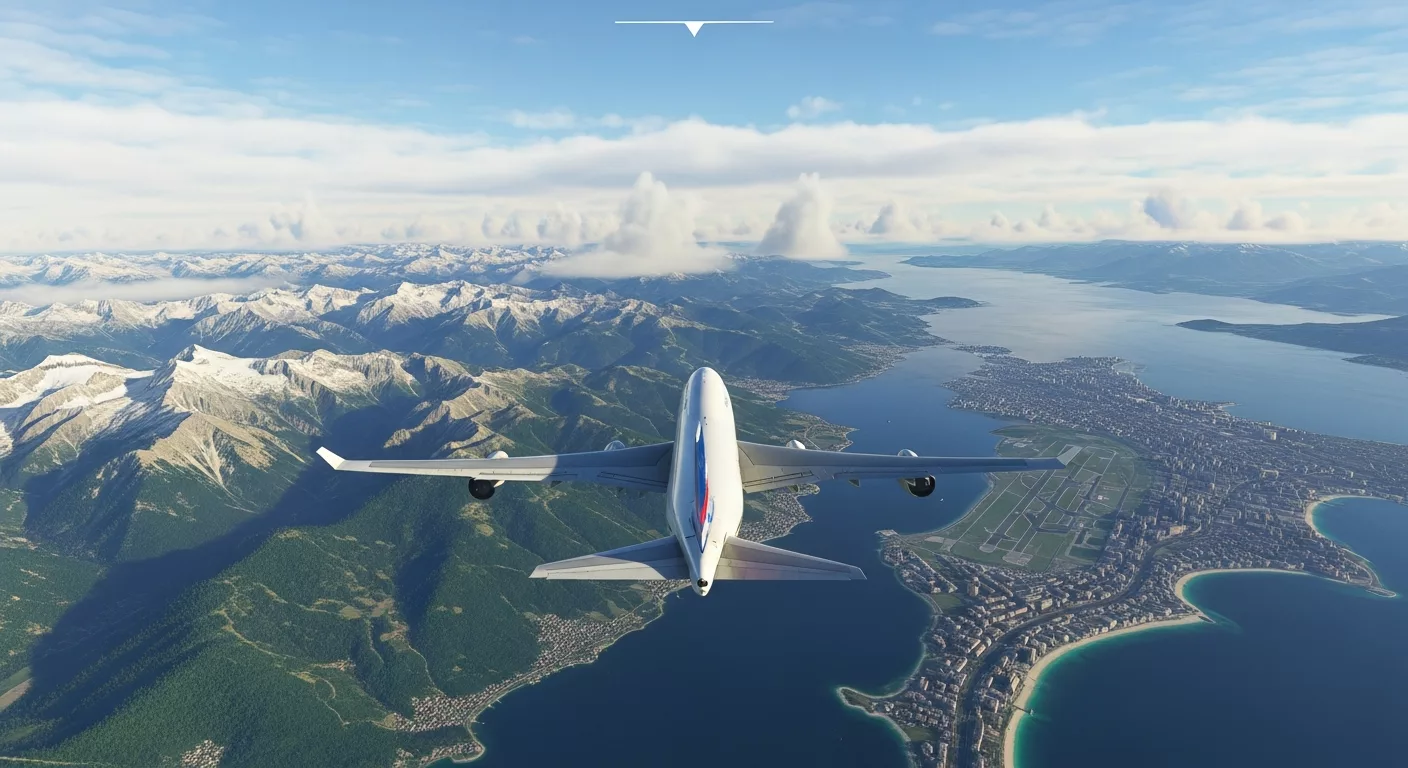
Microsoft Flight Simulator 2020 ha rivoluzionato il mondo dei simmers non solo per la grafica ma anche per la vasta comunità di modding. Le livree (o liveries) personalizzano gli aerei con texture, loghi e dettagli visivi che migliorano l’immersione. Questa guida spiega in modo pratico e dettagliato come installare livree MSFS 2020 manualmente nella Community Folder e con gli strumenti di gestione (manager), risolvendo problemi comuni e fornendo buone pratiche per evitare conflitti e mantenere ordinata la tua installazione.
Panoramica delle due vie per aggiungere livree
1) Metodo manuale nella Community Folder
La soluzione più semplice e immediata è copiare la cartella della livrea direttamente nella Community Folder del gioco. È il metodo universale usato da quasi tutti i modders e garantisce compatibilità immediata.
2) Metodo tramite manager
Esistono strumenti chiamati manager o linker che consentono di tenere i tuoi mod installati in cartelle esterne, attivare/disattivare mod e gestire conflitti. Sono indicati se hai molte livree, add-on complessi o vuoi separare gli add-on ufficiali da quelli di terze parti.
Dove si trova la Community Folder (passo per passo)
Percorsi più comuni
Le posizioni della Community Folder dipendono dalla versione del gioco (Microsoft Store/Xbox/Steam) e dalla cartella d’installazione. I percorsi più frequenti sono:
Microsoft Store / Xbox App
%LOCALAPPDATA%PackagesMicrosoft.FlightSimulator_8wekyb3d8bbweLocalCachePackagesCommunity
Steam
Se installato via Steam, la Community Folder può trovarsi nella cartella di installazione di Steam, ad esempio:
C:Program Files (x86)SteamsteamappscommonMicrosoftFlightSimulatorCommunity
(tieni presente che il percorso può variare in base al disco e alla cartella scelta durante l’installazione di Steam)
Versioni con cartelle personalizzate
Alcuni utenti spostano la cartella “Packages” su dischi secondari. Se hai una installazione personalizzata, cerca la cartella “Community” all’interno della directory di Microsoft Flight Simulator o usa la ricerca di Windows per cercare una cartella chiamata “Community” nella directory del gioco.
Consiglio pratico
Per trovare facilmente la cartella: apri Esplora file, incolla il percorso usando le variabili d’ambiente (%LOCALAPPDATA%…) oppure usa “Cerca” digitando PackagesCommunity oppure cerca il nome dell’addon appena scaricato per individuare la posizione corretta.
Struttura tipica di una livrea per MSFS 2020
File e cartelle che dovresti vedere
Una livrea compatibile solitamente include:
– una cartella principale con il nome della livrea (es. “airline-livery-name”)
– un file manifest.json alla radice (contiene informazioni sul pacchetto)
– sottocartelle come “SimObjects” o “SimObjectsAirplanes\texture” oppure una struttura definita dal creatore del pacchetto
– file di texture (.dds o .png), file .cfg e talvolta file .gltf associati ai modelli
Molte livree per MSFS 2020 sfruttano la struttura di pacchetti del simulatore: se vedi un file manifest.json, è un buon segno che il pacchetto è pronto per essere posizionato nella Community Folder.
Come riconoscere una livrea corretta
Se il pacchetto è progettato per MSFS 2020 dovrebbe contenere:
– manifest.json con “ManifestVersion” e titolo
– riferimenti a SimObjects o a file .DDS/.gltf
– istruzioni del creatore (spesso in un file README)
Se mancano questi elementi, leggi le istruzioni del creatore: talvolta una livrea è fornita come file da applicare a un aereo specifico e richiede procedure diverse.
Passaggi dettagliati per installare livree MSFS 2020 manualmente
1) Scarica e verifica il pacchetto
Scarica la livrea dal sito o dalla community. Controlla che il pacchetto sia per MSFS 2020 (alcune livree sono per FSX, P3D o X-Plane e non funzionano). Estrai l’archivio in una cartella temporanea e verifica la presenza di manifest.json o delle cartelle “SimObjects”.
2) Copia nella Community Folder
Copia l’intera cartella della livrea (la cartella principale che contiene manifest.json) nella Community Folder. Non copiare solo i singoli file sparsi: la struttura deve rimanere intatta.
3) Riavvia Microsoft Flight Simulator
Se il simulatore era aperto durante la copia, chiudilo e riaprilo. MSFS carica i contenuti della Community Folder all’avvio, quindi il riavvio è necessario per vedere la livrea nell’elenco degli aerei.
4) Seleziona l’aereo e applica la livrea
Avvia il simulatore, vai su “World Map” o “Aeronave” e seleziona il modello corretto. Nella scheda livree dovresti trovare la nuova skin disponibile. Se non appare, verifica che la livrea sia compatibile con la versione dell’aereo installata.
Usare i manager per le livree: vantaggi e esempi
Perché usare un manager
– tieni la Community Folder ordinata evitando sovraccarichi
– puoi conservare i mod in cartelle separate su dischi diversi
– attivi/disattivi mod senza cancellarli
– gestisci versioni e conflitti tra add-on
Esempi di strumenti utili
I nomi degli strumenti possono cambiare nel tempo, ma le funzionalità sono simili: creare collegamenti simbolici (symlink) dalla Community Folder a cartelle esterne, attivare/disattivare pacchetti, organizzare categorie. Alcuni manager popolari offrono interfacce grafiche semplici per queste operazioni.
Come funziona un manager (concetto)
1) Installi il manager sul PC.
2) Indichi la posizione della tua Community Folder e le cartelle esterne dove tieni gli add-on.
3) Il manager crea collegamenti o sposta temporaneamente i pacchetti nella Community Folder quando li attivi; li rimuove quando li disattivi.
Questo permette di avere centinaia di livree scaricate senza sovraccaricare la Community Folder e senza dover copiare manualmente centinaia di cartelle.
Guida pratica: installare livree con un manager
1) Preparazione
Crea una struttura ordinata sul disco (es. D:MSFS_AddonsLiveriesAirline1, Airline2, ecc.). Scarica le livree ed estrai ciascuna nella propria cartella.
2) Configura il manager
Apri il manager, imposta la posizione della tua Community Folder (vedi i percorsi descritti) e aggiungi le cartelle dove hai salvato le livree.
3) Attiva la livrea dal manager
Seleziona la livrea che vuoi usare e attivala. Il manager creerà il link o copierà il pacchetto nella Community Folder. Poi avvia il simulatore e seleziona la livrea come descritto nella sezione manuale.
4) Disattivare e cambiare rapidamente
Con il manager puoi disattivare la livrea attuale, attivarne una nuova e riavviare rapidamente il simulatore se necessario. Alcuni manager permettono di aggiornare i pacchetti direttamente dalla loro interfaccia.
Problemi comuni e relative soluzioni
La livrea non appare nell’elenco
– Verifica la compatibilità con il modello dell’aereo.
– Controlla che la cartella del pacchetto contenga manifest.json o la struttura SimObjects corretta.
– Assicurati di aver riavviato MSFS dopo aver copiato la livrea nella Community Folder.
Conflitto tra livree o crash
– Rimuovi temporaneamente le livree che sospetti creino conflitto e prova a riavviare.
– Usa il manager per disattivare tutto e riattivare i pacchetti uno per uno per individuare il colpevole.
– Controlla i file di log se sei esperto: il simulatore scrive informazioni utili sugli errori di caricamento.
Prestazioni peggiorate
– Livree molto pesanti con texture ad alta risoluzione possono influire sul caricamento.
– Se hai molte livree installate, organizzale con un manager e tieni attive solo quelle che usi frequentemente.
Buone pratiche per la gestione delle livree
1) Mantieni ordine nelle cartelle
Usa una struttura logica sul disco con nomi chiari: NomeLivrea_Versione_Aereo. Questo facilita aggiornamenti e backup.
2) Versionamento e backup
Conserva una copia dei pacchetti originali scaricati (zip o cartelle) in una cartella di backup. Prima di aggiornare una livrea, fai un backup in caso di problemi.
3) Leggi sempre le note del creatore
Molte livree contengono istruzioni specifiche: compatibilità con mod particolari, passaggi per installazioni avanzate o problemi noti con determinati aggiornamenti del simulatore.
4) Aggiorna con cautela dopo gli update di MSFS
Dopo gli aggiornamenti del simulatore, alcune livree possono comportarsi in modo diverso. Controlla la pagina del creatore per eventuali aggiornamenti della livrea e leggi i commenti della community.
Creare una livrea semplice: concetti base
Preparare i file
Per chi vuole creare livree, è utile conoscere la struttura minima: file texture (.dds), eventuali file di definizione e la cartella del pacchetto con manifest.json. Molti tool grafici permettono di esportare le texture nel formato corretto. Studia una livrea esistente per capire dove vanno posizionati i file.
Testare la livrea
Dopo aver creato o modificato una livrea, posizionala nella Community Folder e avvia MSFS per testarla. Controlla eventuali errori grafici, elementi mancanti o mappature sbagliate.
Domande frequenti (FAQ)
Posso installare livree create per versioni precedenti di MSFS?
Dipende: alcune livree semplici potrebbero funzionare, ma se sono state create per versioni molto vecchie potrebbero mancare file o usare strutture non più supportate. Verifica sempre la compatibilità segnalata dall’autore.
Le livree influiscono sulla licenza degli aerei?
No: le livree sono semplici pacchetti di texture/asset e non modificano la licenza dell’aereo. Tuttavia, assicurati di rispettare le condizioni d’uso indicate dal creatore (alcuni vietano la ridistribuzione).
Devo cancellare la livrea per aggiornare il simulatore?
Non è obbligatorio ma può essere utile se riscontri problemi dopo un update. Mantieni backup e reinstalla le livree aggiornate se necessario.
Risoluzione avanzata dei problemi
Controllare il manifest.json
Il file manifest.json contiene informazioni essenziali: se manca o è corrotto il simulatore potrebbe ignorare il pacchetto. Se sei a tuo agio con JSON, apri il file e verifica che i campi principali (title, packages o content) siano presenti.
Usare modalità sviluppatore per debug
Attivando la modalità sviluppatore nel simulatore puoi visualizzare messaggi di log e avere informazioni sui pacchetti caricati. È uno strumento potente per identificare errori complessi o riferimenti mancanti.
Pulire cache e download
Se qualcosa non si aggiorna correttamente, considera di svuotare la cache del simulatore (rolling cache) e verificare i contenuti locali. Un riavvio completo del sistema e del simulatore spesso risolve problemi temporanei.
Conclusione: suggerimenti finali per chi vuole installare livree MSFS 2020
Installare livree in MSFS 2020 è un’operazione relativamente semplice ma che richiede cura nella gestione dei file e nella scelta degli strumenti. Per utenti occasionali il metodo manuale nella Community Folder è rapido e affidabile; per chi colleziona molte livree o vuole organizzare meglio i propri add-on, un manager è una soluzione indispensabile. Mantieni sempre backup, verifica la compatibilità e segui le istruzioni degli autori per ottenere i migliori risultati e goderti un simulatore personalizzato e stabile.
Checklist rapida prima di volare
Prima di avviare il volo
– Ho copiato la cartella della livrea nella Community Folder o l’ho attivata nel manager?
– Ho riavviato MSFS dopo l’installazione?
– La livrea è compatibile con il modello d’aereo scelto?
– Ho un backup del pacchetto originale in caso di problemi?
Seguendo questi passaggi potrai facilmente installare livree MSFS 2020 e gestire la tua collezione in modo organizzato, evitando conflitti e mantenendo il simulatore efficiente e personalizzato.